
Open WebUI 部署教程:Ubuntu Docker Compose 安装、接入 Ollama/vLLM 与安全加固实战
手把手教你在 Ubuntu 24.04 上使用 Docker Compose 部署开源 AI 前端平台 Open WebUI(v0.13.4)。详解 Web UI 与模型推理后端的区别、:main 与 :slim 镜像选型、ConfigVar 持久化陷阱、接入本地 Ollama/vLLM 与第三方聚合 API、WebSocket Nginx HTTPS 反向代理及数据备份。
目录 · 13 节
一、为什么需要部署 Open WebUI?(以及它与推理后端的区别)
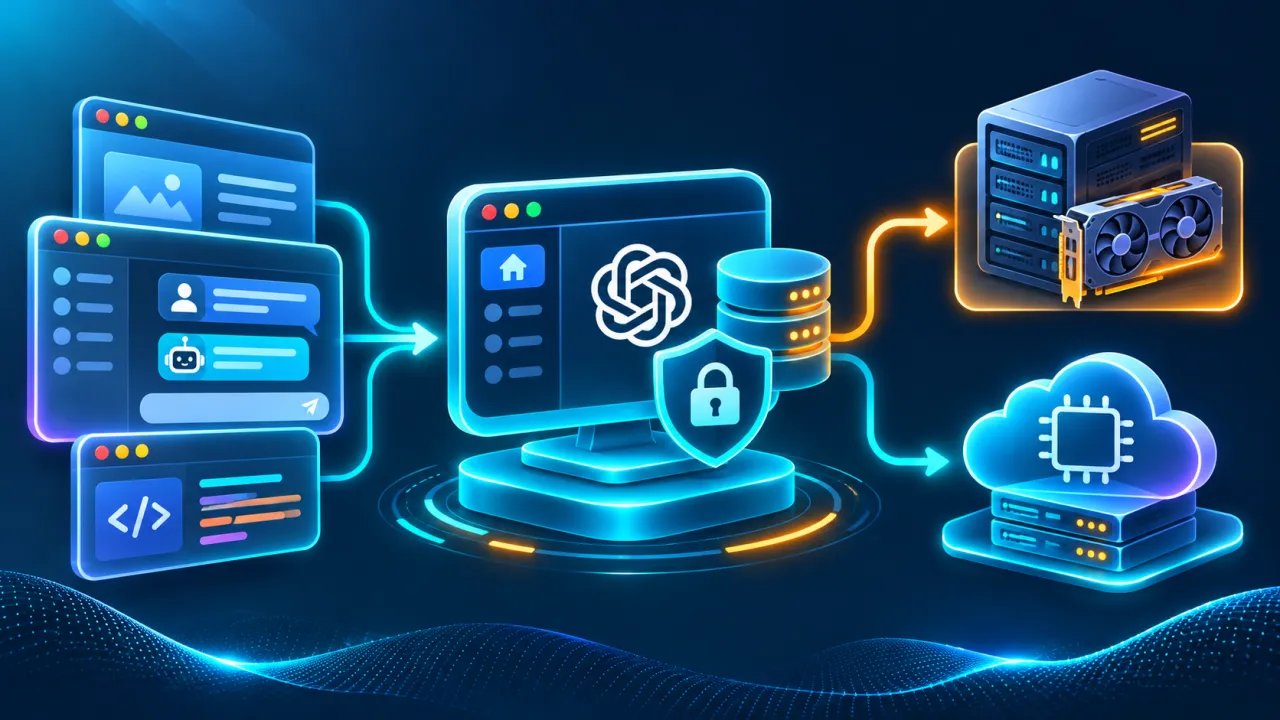
在 Ubuntu 服务器上部署好 Ollama、vLLM、SGLang 或 LiteLLM 之后,你得到的只是纯 API 服务或命令行交互界面——团队成员无法直接通过浏览器对话、上传 PDF 做文档检索,也没有用户登录、对话历史保存与模型访问权限控制。
Open WebUI(GitHub 超 15 万星的自托管开源 AI 平台)正是为了补齐这最后一环。在部署前必须先厘清一个核心概念:Open WebUI 本身是一个 Web 工作台(前端 + 应用网关 + 知识库管理),并不自带大语言模型推理引擎。模型的生成速度、显存占用和上下文能力完全取决于你后端连接的推理服务(如本机的 Ollama、vLLM/SGLang,或云端 OpenAI 兼容聚合 API)。
Open WebUI 提供的核心能力包括:
- 统一多后端接入:同时管理本地 Ollama(
http://host.docker.internal:11434)、本地 vLLM/SGLang/LiteLLM 以及第三方 OpenAI 兼容聚合网关。 - 开箱即用的内置 RAG 与工具生态:标准镜像内置本地 Embedding、文档抽取与语音转写能力,支持混合检索与重排序,并支持通过 MCP/OpenAPI 或 Open Terminal 扩展工具调用。
- 团队账号与权限控制(RBAC):支持管理员审批新用户、分组共享模型与知识库,以及禁用危险的透传代理。
二、最终部署目标与适用场景
完成本教程后,你将在 Ubuntu 24.04 服务器上获得一套可安全交付团队使用的私有化 AI 平台:
- 版本锁定的 Docker Compose 服务:基于
ghcr.io/open-webui/open-webui:v0.13.4(或轻量版:v0.13.4-slim)部署,绑定127.0.0.1:3000。 - 无头初始化与防抢注加固:通过
WEBUI_ADMIN_EMAIL与WEBUI_ADMIN_PASSWORD首次启动自动创建管理员并自动关闭公开注册(ENABLE_SIGNUP=False),配合固定WEBUI_SECRET_KEY防止会话丢失。 - 双路径模型后端对接:演示如何同时接入宿主机本地推理服务与第三方聚合网关(
https://api.uiuihao.com/v1)。 - 支持 WebSocket 的 Nginx HTTPS 反向代理:解决反代后对话回复卡死或长连接断开问题,并提供数据卷备份与规范卸载流程。
三、系统、硬件与软件要求
1. 镜像变体选型(依据 Open WebUI 官方文档)
根据 Open WebUI Quick Start 官方文档,官方提供多个镜像变体,请按实际场景选择:
镜像标签(以 v0.13.4 为例) |
下载体积(约) | 适用场景 | 注意事项 |
|---|---|---|---|
ghcr.io/open-webui/open-webui:v0.13.4 |
~1.62 GB | 标准推荐:内置本地 Embedding、文档抽取与 Whisper 语音转写 | 纯聊天与 RAG 开箱即用;默认占用一定内存 |
ghcr.io/open-webui/open-webui:v0.13.4-slim |
~197 MB | 极简网关/纯 API 前端:闲置内存约 300 MiB(官方 0.12.3 实测参考) | 不包含本地 ML 栈,上传 PDF/Office 或使用 RAG 需额外配置外部 Embedding 与文档解析服务 |
ghcr.io/open-webui/open-webui:v0.13.4-cuda |
较大 | 将 Open WebUI 自带的本地 Embedding/Rerank/Whisper 放到 NVIDIA GPU 运行 | 不会加速 Ollama 或 vLLM 的对话生成速度;需宿主机安装 NVIDIA Container Toolkit |
2. 宿主机前置条件
- 操作系统:Ubuntu 24.04 LTS(Linux x86-64 / ARM64;官方建议生产环境运行在 Linux)。
- CPU 与内存:使用
:slim对接外部 API 起步 2 vCPU / 2 GB RAM 即可;使用标准:v0.13.4含内置本地 Embedding 与文档解析建议 ≥ 4 vCPU / 8 GB RAM(若同机运行 Ollama/vLLM,需按模型需求额外分配 GPU 显存与内存)。 - 磁盘空间:≥ 20 GB 可用空间(用于镜像、SQLite/PostgreSQL 数据库与上传的知识库文件)。
- 软件依赖:Docker Engine ≥ 24.0 与 Docker Compose V2(
docker compose)。
四、部署架构与准备工作
1. 流量与数据架构
团队成员浏览器 (HTTPS / WebSocket)
         │
         ▼
   Nginx 反向代理 (443, TLS + WebSocket Upgrade + 关闭缓冲)
         │
         ▼
   Open WebUI 容器 (127.0.0.1:3000 -> 8080, 挂载 /app/backend/data)
         │
         ├──▶ [本地推理] 宿主机 Ollama (:11434) 或 vLLM/SGLang (:8000 / :30000)
         └──▶ [云端模型] 第三方 OpenAI 兼容聚合网关 (https://api.uiuihao.com/v1)
2. 创建部署目录
在 Ubuntu 24.04 终端(Bash)中执行:
sudo mkdir -p /opt/open-webui
sudo chown -R $USER:$USER /opt/open-webui
cd /opt/open-webui
五、完整配置文件示例
1. 创建环境变量文件 /opt/open-webui/.env
Open WebUI 有一个关键机制需要提前了解:依据 Open WebUI 环境变量参考文档,标注为 ConfigVar 的变量(如 ENABLE_SIGNUP、OPENAI_API_BASE_URL、OLLAMA_BASE_URL)仅在首次启动初始化数据库时写入 /app/backend/data/webui.db;之后修改 .env 不会覆盖库内已有值,需直接在管理员面板修改(或临时设 ENABLE_PERSISTENT_CONFIG=False)。
因此,首次启动前务必把安全初始化参数一次性配好:
cat <<EOF > /opt/open-webui/.env
# 1. 会话与凭据加密密钥(生成后务必永久保留,重建容器时不可更改)
WEBUI_SECRET_KEY=$(openssl rand -hex 32)

# 2. 首次启动无头创建管理员账号,并自动关闭公开注册(防止公网抢注!)
# 请替换为你的真实管理员邮箱与高强度密码
WEBUI_ADMIN_EMAIL=admin@example.com
WEBUI_ADMIN_PASSWORD=ReplaceWithStrongAdminPass_2026!
WEBUI_ADMIN_NAME=Admin

# 3. 允许访问的来源(部署域名后请替换为实际 HTTPS 域名,多个用分号分隔)
CORS_ALLOW_ORIGIN=http://localhost:3000;http://127.0.0.1:3000

# 4. 生产环境线程池并发调优(官方强烈建议真实服务器 >= 2000,默认 40 易在并发上传时阻塞)
THREAD_POOL_SIZE=2000

# 5. 关闭出站版本检查与 Embedding 模型自动联网检查(提升内网启动稳定性)
ENABLE_VERSION_UPDATE_CHECK=false
RAG_EMBEDDING_MODEL_AUTO_UPDATE=false

# 6. 可选:第三方 OpenAI 兼容聚合网关密钥(如暂不接云端模型可留空)
UIUI_API_KEY=ReplaceWithYourUiuiApiKey
EOF

chmod 600 /opt/open-webui/.env
2. 创建 /opt/open-webui/docker-compose.yml
关键挂载警告:依据官方 Quick Start 文档,数据卷必须挂载到容器内的
/app/backend/data,切勿挂载/app/backend——后者会覆盖镜像内的源码,导致后续升级镜像完全失效。
services:
  open-webui:
    image: ghcr.io/open-webui/open-webui:v0.13.4
    container_name: open-webui
    restart: unless-stopped
    # 仅绑定本机回环端口,跨机访问请通过 Nginx HTTPS 反向代理
    ports:
      - "127.0.0.1:3000:8080"
    extra_hosts:
      - "host.docker.internal:host-gateway"
    env_file:
      - .env
    environment:
      - TZ=Asia/Shanghai
      # 若宿主机运行了 Ollama,默认连接 http://host.docker.internal:11434
      - OLLAMA_BASE_URL=http://host.docker.internal:11434
      # 若需在首次启动时预配第三方聚合网关,取消下面两行注释(或启动后在 Admin UI 配置)
      # - OPENAI_API_BASE_URL=https://api.uiuihao.com/v1
      # - OPENAI_API_KEY=${UIUI_API_KEY}
    volumes:
      - open_webui_data:/app/backend/data
    healthcheck:
      test:
        - CMD-SHELL
        - curl -fsS http://localhost:8080/health || exit 1
      interval: 30s
      timeout: 10s
      retries: 3
      start_period: 60s

volumes:
  open_webui_data:
    name: open_webui_data
六、服务启动与验证
1. 启动容器并观察初始化日志
cd /opt/open-webui
docker compose up -d
docker compose logs -f open-webui预期日志(依据官方文档整理,未在目标环境实测):容器首次启动会初始化 SQLite 数据库、自动创建管理员账号并关闭公开注册;当日志出现 Waiting for application startup. 与 Uvicorn running on http://0.0.0.0:8080 时即启动完成。
2. 验证健康检查端点
curl -i http://127.0.0.1:3000/health预期结果(预期示例):返回 HTTP 200 OK。此时可在本地通过 SSH 隧道(ssh -L 3000:127.0.0.1:3000 user@server)访问 http://localhost:3000,使用 .env 中配置的 WEBUI_ADMIN_EMAIL 与 WEBUI_ADMIN_PASSWORD 登录。
七、连接本地推理后端与第三方聚合 API
登录后点击左下角(或右上角)头像 → 管理员面板(Admin Panel) → 设置(Settings) → 外部连接(Connections):
1. 接入本地 Ollama 或 vLLM / SGLang 推理后端
- Ollama:Open WebUI 默认已配置
http://host.docker.internal:11434。如果宿主机 Ollama 仅监听127.0.0.1:11434,Docker 容器将无法连入,需在宿主机 Ollama 服务中配置OLLAMA_HOST=0.0.0.0:11434(并用防火墙限制外部访问11434端口)。 - vLLM / SGLang / LiteLLM:在 OpenAI API 连接(Manage OpenAI API Connections) 点击
+,填入本地内网地址(例如宿主机 vLLM 为http://host.docker.internal:8000/v1,或 SGLang 为http://host.docker.internal:30000/v1)以及对应的本地密钥,点击验证并保存。
2. 接入第三方 OpenAI 兼容聚合 API(云端补充)
如需在工作台内补充云端模型,同样在 OpenAI API 连接 中新增一条独立连接:
- URL:
https://api.uiuihao.com/v1 - API Key:填入你的
UIUI_API_KEY - 点击右侧测试按钮并保存。若该接口下模型较多,可在下方
Model IDs中按需指定常用模型,避免模型选择器过于杂乱。
本地与云端区分提示:通过前缀或模型权限设置,你可以让内部知识库敏感问答默认绑定本地 Ollama/vLLM 模型,而通用联网或复杂代码辅助使用云端网关模型,互不干扰。
八、常见故障与解决方法
-
修改
.env中的ENABLE_SIGNUP或OPENAI_API_BASE_URL后重启容器不生效- 原因:
ConfigVar变量在首次启动后已持久化进/app/backend/data/webui.db,数据库配置优先级高于.env。 - 解决:直接登录管理员面板在 UI 中修改;若确实需要由环境变量强制接管,可在
.env中设置ENABLE_PERSISTENT_CONFIG=False后重建容器(注意此模式下 UI 界面内的设置修改将不会持久化)。
- 原因:
-
通过 Nginx 反代访问时,模型回复一直转圈、卡在空白或控制台报 WebSocket 错误
- 原因:Open WebUI 依赖 Socket.IO WebSocket 长连接与
CORS_ALLOW_ORIGIN校验。 - 解决:在 Nginx 中正确透传
Upgrade与Connection "upgrade"请求头,并将.env中的CORS_ALLOW_ORIGIN更新为实际访问的https://your-domain.com后重建容器。
- 原因:Open WebUI 依赖 Socket.IO WebSocket 长连接与
-
容器内连不上宿主机运行的 Ollama(报错 Connection Refused)
- 原因:宿主机 Ollama 默认只绑定
127.0.0.1:11434,Docker 容器通过host.docker.internal访问宿主机网桥 IP 时被拒绝。 - 解决:在宿主机配置
OLLAMA_HOST=0.0.0.0:11434重启 Ollama,并同时配置ufw防火墙拒绝公网访问11434端口。
- 原因:宿主机 Ollama 默认只绑定
-
更新镜像版本后发现界面和功能完全没有变化
- 原因:误将本地目录挂载到了容器的
/app/backend而非/app/backend/data,覆盖了新镜像中的后端代码。 - 解决:检查并修正
docker-compose.yml中的挂载路径为open_webui_data:/app/backend/data。
- 原因:误将本地目录挂载到了容器的
九、安全加固、Nginx HTTPS 反代与数据备份
1. 生产安全清单
- 保持
ENABLE_OPENAI_API_PASSTHROUGH=False(默认):避免普通用户绕过模型权限控制直接透传请求到上游供应商接口。 - 使用固定
WEBUI_SECRET_KEY:避免容器重建后全部登录态失效与已加密的 MCP/插件配置无法解密。 - 公网 HTTPS 与 CORS 收敛:上线域名后,务必把
CORS_ALLOW_ORIGIN从*或测试地址收敛为你的实际域名https://chat.example.com。
2. Nginx HTTPS 反向代理完整配置(含 WebSocket 支持)
# /etc/nginx/sites-available/open-webui.conf
server {
    listen 443 ssl http2;
    server_name chat.example.com;

    ssl_certificate     /etc/letsencrypt/live/chat.example.com/fullchain.pem;
    ssl_certificate_key /etc/letsencrypt/live/chat.example.com/privkey.pem;

    # 允许上传较大的知识库文档与图片
    client_max_body_size 50M;

    location / {
        proxy_pass http://127.0.0.1:3000;
        proxy_http_version 1.1;

        # Open WebUI 实时流式与 Socket.IO 必需的 WebSocket 头
        proxy_set_header Upgrade $http_upgrade;
        proxy_set_header Connection "upgrade";

        proxy_set_header Host $host;
        proxy_set_header X-Real-IP $remote_addr;
        proxy_set_header X-Forwarded-For $proxy_add_x_forwarded_for;
        proxy_set_header X-Forwarded-Proto $scheme;

        proxy_buffering off;
        proxy_read_timeout 600s;
    }
}
3. 数据卷备份
Open WebUI 默认将 SQLite 数据库(webui.db,含 WAL 日志)、知识库向量与上传文件全部存储在 open_webui_data 卷中。建议停机后对整卷打包备份:
# 停止服务确保 SQLite WAL 落盘一致,再备份数据卷
cd /opt/open-webui
docker compose stop
docker run --rm -v open_webui_data:/data -v /opt/open-webui:/backup alpine \
  tar czf /backup/open_webui_backup_$(date +%F).tar.gz -C /data .
docker compose start
十、升级、回滚与规范卸载
1. 升级与回滚
- 先执行上面的数据卷备份。
- 将
docker-compose.yml中的ghcr.io/open-webui/open-webui:v0.13.4改为新目标版本标签,执行docker compose pull && docker compose up -d。如新版异常,改回原版本标签并配合备份恢复即可(切勿随意将测试分支:dev挂载到生产数据卷,以免不可逆库迁移)。
2. 规范卸载(严格区分停止、删镜像与永久删数据)
cd /opt/open-webui

# 第一步:停止并移除容器(保留 open_webui_data 数据卷与全部聊天记录、账号和知识库)
docker compose down

# 第二步(可选):清理 Docker 镜像
docker rmi ghcr.io/open-webui/open-webui:v0.13.4

# 第三步(高危不可逆!确认永久销毁所有用户账号、聊天记录与知识库文件后再执行)
# docker compose down -v
十一、常见问题 FAQ
- Q:Open WebUI 的
:slim镜像和标准:main镜像怎么选?- A:如果你只把 Open WebUI 当作对话前端,模型全部走 Ollama、vLLM 或云端 API,也不需要内置本地文档抽取和本地 Whisper,选
:slim(仅约 197 MB)更轻量;如果需要上传 PDF/Word 做开箱即用的内置 RAG,选标准镜像。
- A:如果你只把 Open WebUI 当作对话前端,模型全部走 Ollama、vLLM 或云端 API,也不需要内置本地文档抽取和本地 Whisper,选
- Q:多人团队使用时,怎么防止管理员以外的陌生人自己注册账号?
- A:按照本文在
.env中设置WEBUI_ADMIN_EMAIL与WEBUI_ADMIN_PASSWORD,首次启动创建管理员后系统会自动禁用公开注册(ENABLE_SIGNUP=False),后续由管理员在后台手动创建或审批成员账号即可。
- A:按照本文在
- Q:可以把 Open WebUI 接上前面部署的 LiteLLM Gateway 吗?
- A:完全可以,这也是生产环境推荐的组合:LiteLLM 负责底层模型路由、预算熔断和虚拟密钥管理,Open WebUI 通过 OpenAI 连接指向 LiteLLM 地址即可为团队提供友好的 Web 界面。
十二、总结
通过本教程,你在 Ubuntu 24.04 上完成了 Open WebUI(v0.13.4)的容器化落地:既通过无头管理员初始化与固定 WEBUI_SECRET_KEY 消除了首启抢注与会话丢失风险,又通过 THREAD_POOL_SIZE=2000 与支持 WebSocket 的 Nginx HTTPS 反向代理保障了多人并发访问体验,最终将本地推理节点与云端模型统一收口到一个可控的团队工作台中。
十三、官方参考资料(北京时间核实日期:2026-11-26)
- Open WebUI 官方快速开始与镜像变体文档:Quick Start | Open WebUI
- Open WebUI 官方环境变量配置参考:Environment Variable Configuration | Open WebUI
- Open WebUI GitHub 官方仓库与发布页:open-webui/open-webui - GitHub
- Open WebUI 官方升级指南:Updating Open WebUI
转载请注明出处:界智通 · https://www.jieagi.com/aigongju/1009.html

关注 AI 前沿动态,分享模型、工具与实战教程。

暂无评论