
Claude Code 桌面端完全体实战:如何通过自定义 API Key 接入 UIUIAPI 畅享百万上下文编程
随着 Claude 桌面客户端的全面迭代,原本纯命令行形态的 Claude Code 现已完整集成至桌面端,成为集对话(Chat)、通用办公(Cowork)与软件开发(Code)于一体的全能型 AI Agent 工具。然而,海外官方订阅门槛高、网络环境要求苛刻且存在严格的 5 小时与周限额。本文将手把手教你如何开启 Claude 桌面端的隐藏开发者模式,通过自定义 API Key 方式无缝接入 UIUIAPI 聚合网关,实现免账号登录、按量计费畅享百万上下文的顶级 Agent 编程体验。
目录 · 13 节
一、 为什么选择自定义 API Key 接入 Claude 桌面端?
最新版的 Claude 桌面客户端把 Claude Code 的终端编程能力彻底搬进了可视化界面中,支持本地项目文件读写、Git Worktree 并行开发、自动权限审查(Auto 模式)以及百万级上下文窗口。
但在实际使用中,官方订阅往往让国内开发者头疼不已:
- 风控与支付门槛高:官方账号注册与网络环境要求流程繁琐,极易遭遇封号风控。
- 额度限制严格:官方订阅不仅月费高昂,还设有限制极严的 5 小时限额与周限额,一旦触顶整个桌面端将无法继续工作。
- 多模型切换不便:在特定项目开发中,我们往往需要灵活调用 Claude、OpenAI 或 DeepSeek 等不同厂商的模型能力。
通过客户端内置的第三方推理(Third-Party Inference)功能接入 uiuiAPI聚合网关,不仅无需登录 Claude 官方账号即可直接使用,还能通过国内高速节点直连,彻底告别额度焦虑。
二、 前置准备:获取 claude API 密钥与接口地址
在开始配置客户端之前,我们需要先在 API 平台准备好兼容 Anthropic 协议的 API 令牌。
-
访问控制台:打开浏览器访问 API 聚合平台(如
(uiuiAPI)),注册并登录账号。 -
创建 API 令牌:
- 进入左侧导航栏的 令牌(Tokens) 管理页面。
- 点击 添加新的令牌,设置令牌名称,额度建议设为“无限额度”,点击提交。
- 复制生成的以
sk-开头的 API Key 备用。
-
确认 Base URL:
- Claude 桌面端的第三方推理功能要求使用兼容 Anthropic 原生规范的接口地址。
- API 对应的 Base URL 为:
[uiuiapi.xxx)(若使用的客户端版本要求显式声明路径,可填写(uiuiapi地址/v1))。
三、 核心实操:Claude 桌面端接入 API聚合网关 五步法
下载并安装最新版 Claude 桌面客户端后,无需注册或登录任何 Claude 官方账号,直接按照以下五个步骤完成配置:
步骤 1:启用客户端开发者模式
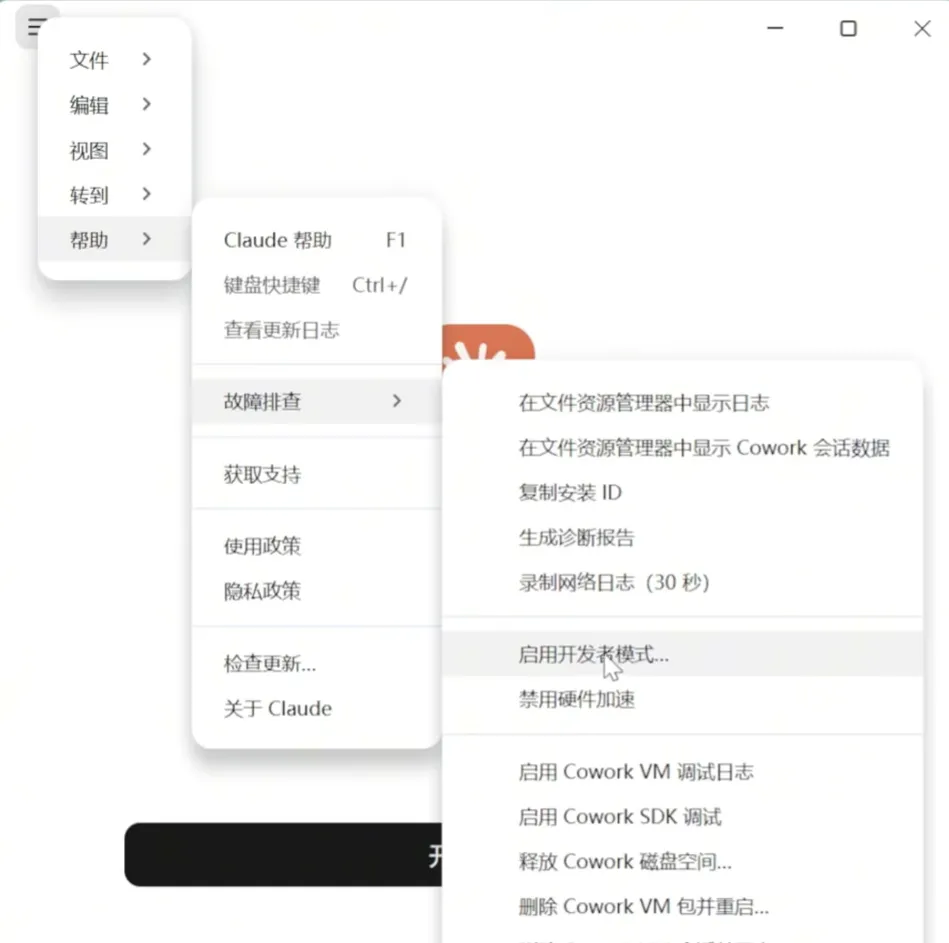
打开 Claude 桌面客户端,停留在初始界面。点击窗口左上角的系统菜单图标,依次选择 故障排查(Troubleshooting) -> 启用开发者模式(Enable Developer Mode)。
(注:这里无需登录账号即可直接操作菜单栏)
步骤 2:进入第三方推理配置面板
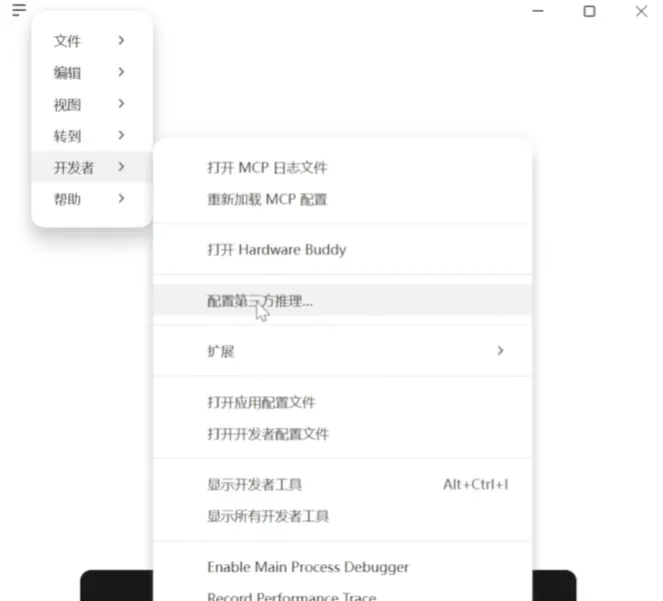
开启开发者模式后,再次点击左上角的系统菜单,此时菜单列表中会新增一个 开发者(Developer) 选项。依次点击 开发者(Developer) -> 配置第三方推理(Configure Third-Party Inference),进入自定义大模型 API 配置页面。
步骤 3:填写 UIUIAPI 凭证与网关地址
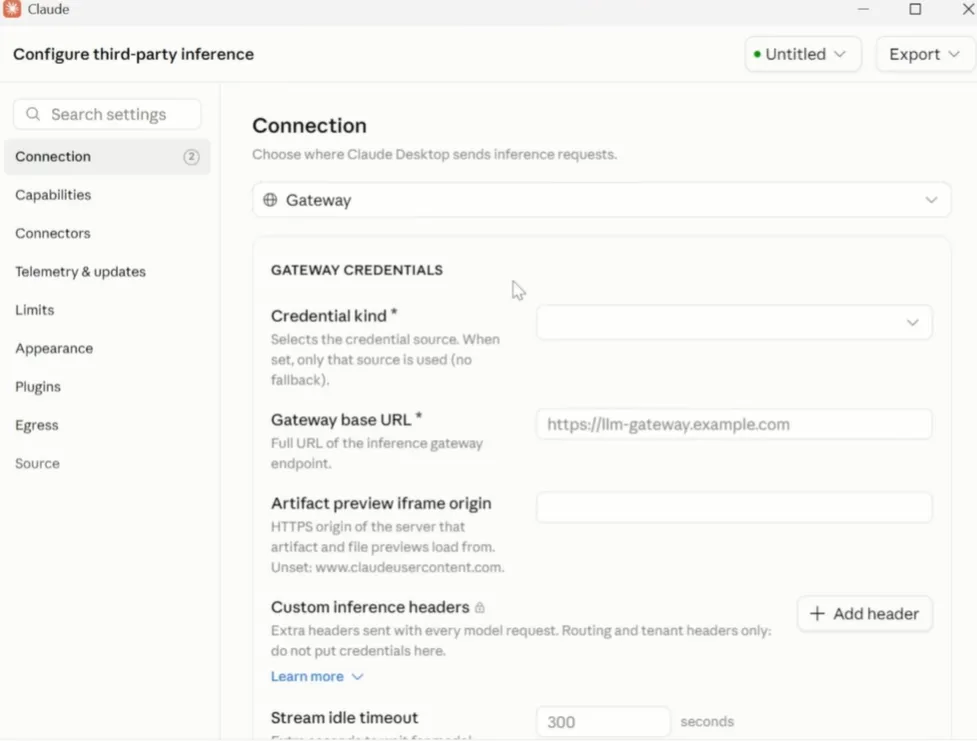
在打开的配置面板中,按照以下说明填入核心参数:
- Credential(凭证类型):点击下拉菜单,选择
Static API Key(静态 API 密钥)。 - API Key:将刚才在 UIUIAPI 控制台复制的
sk-xxxxxxxx令牌粘贴到输入框中。 - Base URL:填入 UIUIAPI 的接口地址
(https://xxx.uiuiapi.xxx)。 - 使用百万上下文(1M Context):将下方的百万上下文开关开启,以便在处理大型代码库时获得完整的长文本读取能力。
步骤 4:配置模型列表与模型映射
向下滚动到 模型列表(Models) 区域,配置你需要在桌面端下拉框中使用的模型:
- 直接调用原生 Claude 模型:如果你希望直接使用 Anthropic 系列模型,在模型 ID(Model ID)和显示名称(Display Name)中填入 UIUIAPI 支持的模型名称即可,例如:
- 主力编码与日常开发:
claude-sonnet-5-5 - 复杂架构设计与深度推理:
claude-opus-5-5 - 低成本轻量快速任务:
claude-5-5-haiku
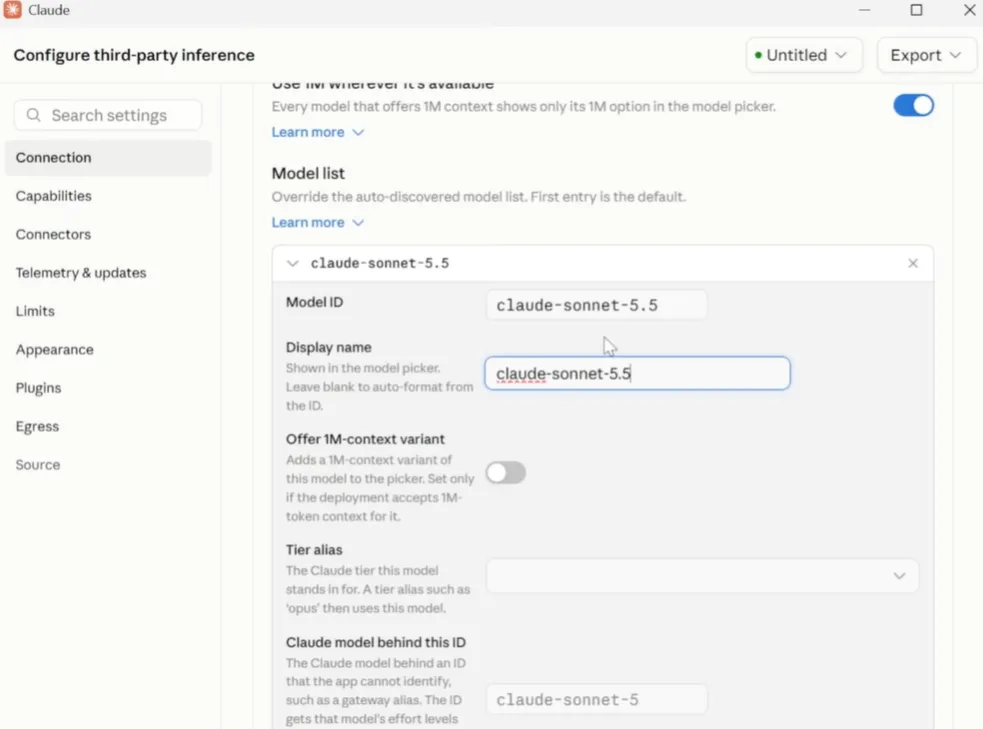
- 利用网关映射调用国产大模型:如果你在网关层或兼容接口中配置了模型路由映射(例如将
claude-opus映射至旗舰推理模型,将claude-sonnet映射至高速编码模型),同样只需在此处填入claude-sonnet-5-5即可无缝接管客户端请求。
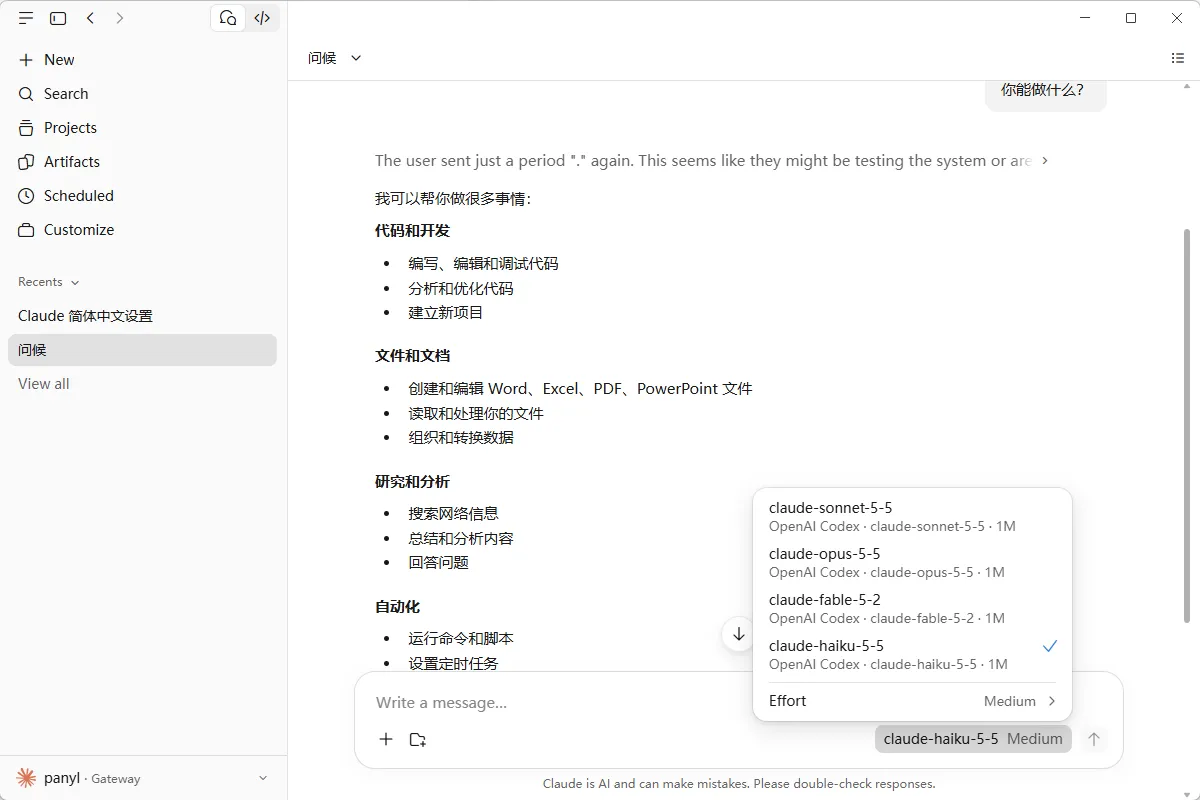
步骤 5:保存重启并测试连通性
确认所有参数填写无误后:
- 点击页面底部的 Apply Changes(应用更改)。
- 在弹出的提示框中点击 保存并重启(Save & Restart)。
- 客户端重启后,将跳过登录页直接进入主工作区。在对话框中输入一句
你好或让它测试搜索一下本地天气,能够正常流式返回结果,即说明 UIUIAPI 接入大功告成!
四、 进阶玩法:在 Code 工作区注入项目级环境变量
在使用 Claude Code 模式开发 AI 应用(例如编写带有 AI 绘图、语音合成或多模型路由功能的 Python/Node.js 项目)时,我们往往还需要在业务代码中调用 API。
为了避免将密钥硬编码写死在代码文件里,或者污染本机的系统全局环境变量,我们可以直接利用桌面端的 Environment(环境) 功能:
- 切换至 Code 模式:在客户端顶部将工作模式切换为 Code。
- 创建独立环境:点击聊天输入框下方的环境按钮,选择 New Environment(新建环境)。
- 注入 UIUIAPI 环境变量:在环境变量配置区(Environment Variables)点击添加,直接写入项目所需的键值对:
UIUIAPI_API_KEY=sk-你的UIUIAPI密钥
OPENAI_API_KEY=sk-你的UIUIAPI密钥
OPENAI_BASE_URL=https://xxx.uiuiapi地址/v1- 绑定项目目录:为该环境命名,并关联本地的前端或后端代码文件夹(支持同时挂载多个目录),点击保存。
此后,当你指挥 Claude Code 编写测试脚本并运行调试时,子进程会自动读取该环境下的 UIUIAPI_API_KEY,既安全隔离又省去了繁琐的 .env 文件配置。
五、 常见问题与避坑指南(必看)
在通过第三方自定义 API Key 使用 Claude 桌面端时,建议掌握以下几个核心使用技巧与注意事项:
1. 自定义 Key 模式与官方订阅的功能差异
- 完整保留的核心能力:Chat 模式(日常问答、代码解释、翻译)与 Code 模式(本地文件读写、终端命令执行、Git 分支管理、Rewind 代码回滚、Fork 会话分叉、联网搜索等)均可完美运行。
- 受限的云端专属模块:使用第三方 API 接入时,部分强绑定官方云端账号的附加组件(如内置调试浏览器、Claude Design 可视化画布、原生 PPT/Excel 云端生成组件等)将不会显示。因此,该方案最适合专注于 核心代码开发与技术问答 的开发者。
2. 善用 /compact 控制 Token 消耗
虽然我们开启了百万上下文支持,但在长时间结对编程后,过大的上下文不仅会导致模型注意力下降,还会增加每次请求的 Token 计费成本:
- 随时留意右侧边栏(Session Rail)中间的 Context(上下文占用百分比),建议将其控制在 50% 以内。
- 当上下文占用达到 30%~40% 时,可在对话框直接输入命令:
/compact 重点保留当前数据库表结构设计与后端接口规范
客户端会自动对历史对话进行精简摘要,将上下文占用率瞬间压缩回 10% 左右,大幅节省 UIUIAPI 额度消耗。
3. 权限模式建议选择 Auto 或 Plan
- 日常开发选 Auto(自动审查):在模型选择框右侧的权限设置中,建议开启
Auto模式。系统会自动放行常规读写与编译指令,仅对高危系统命令进行拦截,开发体验极其丝滑。 - 新项目开荒选 Plan(计划模式):从零构建新功能时,先切换至
Plan模式,让 Claude Code 通过弹窗卡片与你确认技术栈和实施方案,待计划确认无误后再一键执行写代码,避免方向跑偏浪费 Token。
转载请注明出处:界智通 · https://www.jieagi.com/aigongju/377.html

关注 AI 前沿动态,分享模型、工具与实战教程。
暂无评论