
无显卡也能运行 AI 大模型:Ollama + Qwen2.5-1.5B CPU 部署教程
在没有独立显卡的 Ubuntu 服务器上部署 Ollama 和 Qwen2.5-1.5B 四位量化模型,完成模型下载、本地推理、OpenAI 兼容 API 验证、Docker Compose 持久化、SSH 安全访问、资源限制及备份回滚。适合低配置 VPS、个人开发者和希望了解私有化 AI 部署的用户,附完整配置与常见故障排查。
目录 · 17 节
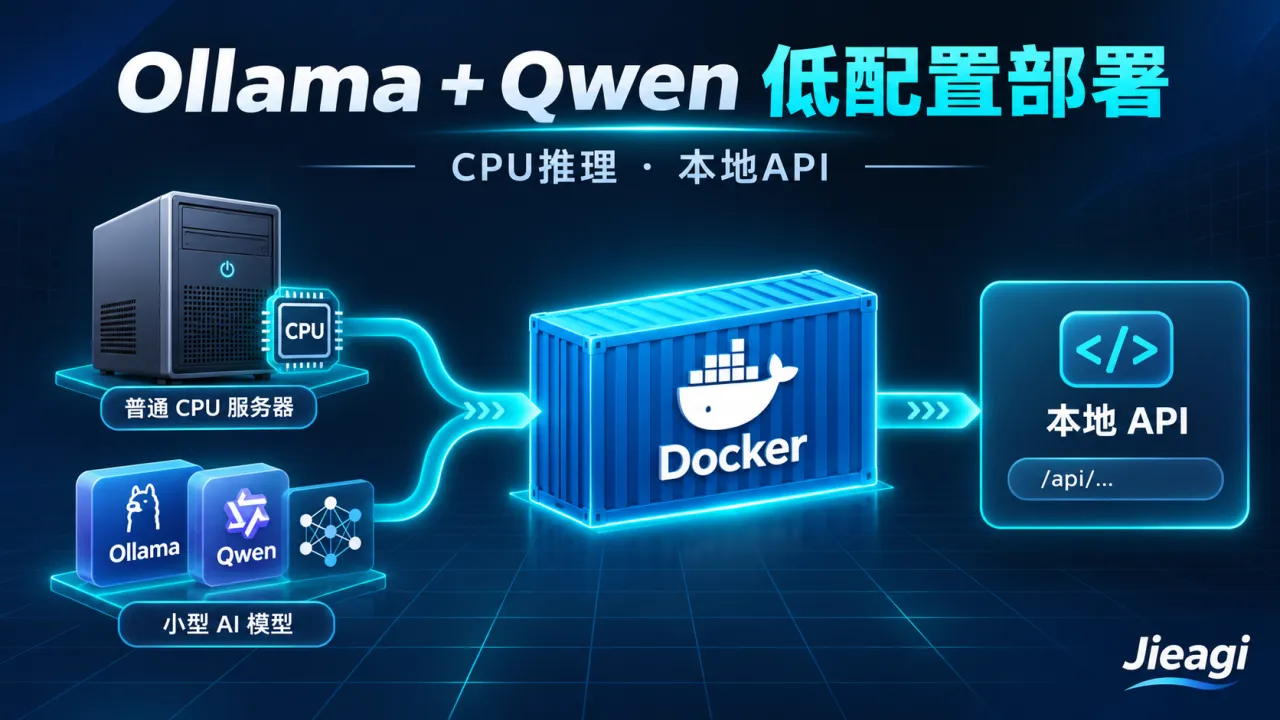
Ollama 部署 Qwen2.5-1.5B:低配置 Ubuntu 服务器本地 AI API 实战
想在自己的服务器上运行 AI,却没有昂贵的显卡?对于文本分类、简单摘要、短文本改写和接口开发测试,并非每个任务都需要几十亿乃至数百亿参数的大模型。小参数量化模型可以作为学习推理服务、验证应用架构和处理简单文本的起点。
本文使用 Docker Compose 在 Ubuntu 上运行 Ollama,并下载 Qwen2.5-1.5B 指令模型的 Q4_K_M 量化版本。重点不是追求模型排行榜成绩,而是建立一套能够重启、备份、检查资源消耗并通过 HTTP 调用的本地服务。
本文为文档核对后的部署方案,未在目标服务器实测;所有返回内容均为预期示例。正式使用前请执行文末验收清单。
1. 模型与硬件选型
Ollama 模型库中的 qwen2.5:1.5b 对应约 15.4 亿参数、Q4_K_M 量化,页面标示文件约 986MB。原始权重由 Qwen 团队发布,采用 Apache 2.0 许可证。量化文件来自 Ollama 模型库,而不是直接下载原始 Safetensors 权重。
Apache 2.0 通常允许商业使用、修改和再分发,但仍需遵守许可证及相关声明保留要求。模型输出的合法性、第三方素材权利和业务数据合规需要另外评估;开放权重也不等于训练数据和训练过程全部开放。
| 项目 | 本文建议 |
|---|---|
| 系统 | Ubuntu 22.04/24.04,x86-64 |
| CPU | 4 个逻辑核心起步 |
| 内存 | 4GB 可尝试,8GB 更稳妥 |
| 磁盘 | 10GB 以上可用空间 |
| GPU | 不要求 |
| CUDA/ROCm | CPU 路线不需要 |
| 并发 | 初始仅单请求 |
以上是保守的规划建议,不是官方最低配置或实测保证。模型文件大小不能直接等同于运行内存:上下文缓存、推理缓冲区、容器和操作系统都需要额外空间。共享 VPS 的 CPU 配额也会影响速度。ARM64、特殊 CPU 指令集及 GPU 环境不属于本文验收范围。
2. 部署架构
本地开发电脑
    | SSH 加密隧道(远程使用时)
Ubuntu 127.0.0.1:11434
    | Docker 端口映射
Ollama 容器 :11434
    | CPU 推理
Qwen2.5-1.5B + 持久化模型目录
默认不开放公网推理端口,不需要购买外部模型 API。首次下载镜像和模型需要网络,下载完成后本地推理可在不依赖外部模型服务的情况下进行。是否存在其他联网行为,应按实际版本和配置进行网络审计。
3. 环境预检
以下命令均在 Ubuntu Bash 执行。先检查系统架构、资源和 Docker:
uname -m
lscpu
free -h
df -h
docker version
docker compose version
ss -lnt | grep ':11434' || true
尚未安装 Docker 的读者可按照 Docker 官方 Ubuntu 安装文档配置 Engine 和 Compose 插件:https://docs.docker.com/engine/install/ubuntu/ 。已有 1Panel Docker 环境的用户不应重复安装或替换现有 Docker 服务。
如果普通账户没有 Docker 权限,请由管理员执行必要命令;不要通过 chmod 666 修改 Docker socket。docker 用户组拥有很高的主机权限,不适合随意授予不可信账户。
4. 创建部署目录与锁定镜像
mkdir -p "$HOME/ollama-cpu/models"
cd "$HOME/ollama-cpu"
chmod 700 models

docker pull ollama/ollama:latest
docker image inspect ollama/ollama:latest \
  --format '{{index .RepoDigests 0}}'
这里首次拉取官方镜像的 latest 标签只是为了取得实际镜像摘要,不代表本文确认了某个最新发行版本。把镜像锁定到刚下载的摘要:
IMAGE=$(docker image inspect ollama/ollama:latest \
  --format '{{index .RepoDigests 0}}')
test -n "$IMAGE" && printf 'OLLAMA_IMAGE=%s\n' "$IMAGE" > .env
chmod 600 .env
cat .env
若摘要为空或拉取失败,应停止并排查镜像来源,不要继续启动。锁定摘要可以防止后续重建时悄悄更换运行版本,但不能代替镜像安全扫描。
5. 编写 Docker Compose 配置
在当前目录创建 compose.yaml:
services:
  ollama:
    image: ${OLLAMA_IMAGE:?set OLLAMA_IMAGE in .env}
    restart: unless-stopped
    ports:
      - "127.0.0.1:11434:11434"
    environment:
      OLLAMA_HOST: "0.0.0.0:11434"
      OLLAMA_NUM_PARALLEL: "1"
      OLLAMA_MAX_LOADED_MODELS: "1"
      OLLAMA_KEEP_ALIVE: "5m"
    volumes:
      - ./models:/root/.ollama
    security_opt:
      - no-new-privileges:true
    logging:
      driver: json-file
      options:
        max-size: "10m"
        max-file: "3"
容器内部监听所有接口是为了接收 Docker 映射的连接;宿主机端口仍限定在 127.0.0.1。不要将映射改成 11434:11434 后直接对公网开放。此配置不申请 GPU 设备,也不挂载 Docker socket,不使用 privileged 模式。容器使用镜像默认账户,宿主机目录权限需要实机检查。
docker compose config
docker compose up -d
docker compose ps
docker compose logs --tail=80 ollama
curl --fail --silent --show-error http://127.0.0.1:11434/api/tags
预期现象:容器处于运行状态,模型列表接口返回 JSON。首次启动尚未下载模型时,列表可能为空。上述环境变量与当前镜像的具体兼容性需在实机确认。
6. 下载模型并检查量化信息
docker compose exec ollama ollama pull qwen2.5:1.5b
docker compose exec ollama ollama list
docker compose exec ollama ollama show qwen2.5:1.5b
检查模型名称、参数量和量化级别。模型标签可能被仓库更新,实际模型 ID 应与当时的官方模型库记录比对,并保存到部署记录:
docker compose exec -T ollama ollama list > model-inventory.txt
docker compose exec -T ollama ollama show qwen2.5:1.5b > model-details.txt
不要把模型列表中的短 ID 当作完整文件 SHA256。下载工具的内容校验机制与独立来源验证是两件事。若企业要求完整供应链校验,应另行记录模型清单和 blob 摘要,并按可信发布源进行比对。
首次交互测试:
docker compose exec ollama ollama run qwen2.5:1.5b输入“用两句话解释什么是 Docker 容器”,观察是否能够返回文本。交互模式可使用 /bye 退出。不要把回答是否流畅作为唯一验收标准,还应检查服务是否发生内存不足或重启。
7. 验证原生 HTTP API
curl --fail --silent --show-error \
  http://127.0.0.1:11434/api/chat \
  -H 'Content-Type: application/json' \
  -d '{
    "model":"qwen2.5:1.5b",
    "messages":[{"role":"user","content":"用一句话解释什么是缓存。"}],
    "stream":false,
    "options":{"num_ctx":2048,"num_predict":128,"temperature":0.2}
  }'
预期返回 JSON,其中 message.content 包含生成文本,done 表示请求结束。具体文字、耗时和 token 数由实际推理决定。
这里将上下文限制在 2048 token,输出限制在 128 token,是为了降低小内存机器的初始压力,而不是宣称模型只能支持这么长的上下文。上下文越长,缓存占用通常越高。对于摘要任务,优先切分长文档,不要一次把整份 PDF 文本塞入模型。
8. OpenAI 兼容接口接入
Ollama 提供部分 OpenAI 兼容接口。不要假定所有 OpenAI API 功能均可使用。先用短请求检查目标镜像:
curl --fail --silent --show-error \
  http://127.0.0.1:11434/v1/chat/completions \
  -H 'Content-Type: application/json' \
  -H 'Authorization: Bearer ollama' \
  -d '{"model":"qwen2.5:1.5b","messages":[{"role":"user","content":"给出三个备份文件的命名建议。"}],"max_tokens":128,"stream":false}'
预期返回 choices 数组。这里的 ollama 是兼容客户端占位值,不是真正的访问控制密钥。
若应用已经使用 OpenAI 兼容 SDK,可将 Base URL 指向 http://127.0.0.1:11434/v1。本地接口与外部聚合接口应分别配置;如另行接入 uiuiAPI,使用 https://api.uiuihao.com/v1 和环境变量 UIUI_API_KEY,不要将真实密钥发送给本地 Ollama。
本地模型能力有限,不能保证复杂代码生成、长文推理、严格 JSON 或专业事实的正确性。生产应用仍需要输出校验和人工复核。
9. 资源监控与运行优化
docker stats --no-stream
docker compose exec ollama ollama ps
free -h
df -h
docker compose logs --tail=100 ollama
ollama ps 可用于观察当前加载模型及处理器使用信息。确认实际使用 CPU,并记录请求前后的内存变化。若发生内存压力,先缩短上下文、限制输出、减少并发,再考虑更小的模型。
原生 API 返回的耗时字段可以用于自己的性能记录。若响应包含 eval_count 和 eval_duration,后者单位为纳秒,可用 eval_count / (eval_duration / 1e9) 计算该请求的生成 token/s。不要将单次生成速度当作端到端吞吐,也不要将冷启动与热启动混为一谈。本文不提供未经实测的速度数字。
在共享 VPS 上,可按实际可用资源为 Compose 服务增加 cpus 和 mem_limit,但过低的硬限制可能造成 OOM。先监控再设置,并验证限制生效。
10. 远程访问与安全配置
推荐通过 SSH 隧道连接,而不是开放模型端口。以下命令在开发电脑执行:
ssh -N -L 127.0.0.1:18080:127.0.0.1:11434 your-user@your-server将用户名和服务器地址替换为实际值。另开终端:
curl http://127.0.0.1:18080/api/tags此时远程客户端 Base URL 可设置为 http://127.0.0.1:18080/v1。SSH 服务应使用密钥认证、限制登录用户,并检查云安全组和主机防火墙。不要因为接口接受 Authorization 请求头就认为 Ollama 已启用鉴权。
若确实需要公网多人访问,应通过经过审核的 HTTPS 认证网关提供独立访问密钥、请求大小限制、并发限流、超时、审计与模型管理接口隔离;只允许必要推理路径,禁止匿名访问模型下载和删除接口。本文不提供未经验证的公网生产配置。
本地运行有助于减少向第三方发送文本,但日志、备份、应用插件和外部工具仍可能造成数据泄露。处理企业数据时应遵循最小权限及数据保留政策。
11. 自启动、备份和升级回滚
restart: unless-stopped 负责容器重启策略,Docker 服务本身也应处于启用状态:
systemctl is-enabled docker
sudo systemctl enable docker
如果机器使用其他容器管理方式,请按实际管理平台操作。验证重启后模型仍存在:
docker compose restart ollama
docker compose exec ollama ollama list
备份前停止容器,避免模型下载期间复制不完整文件:
mkdir -p "$HOME/ollama-backups"
chmod 700 "$HOME/ollama-backups"
docker compose stop ollama
sudo tar -czf "$HOME/ollama-backups/ollama-$(date +%F-%H%M%S).tar.gz" \
  -C "$HOME/ollama-cpu" models compose.yaml .env model-inventory.txt model-details.txt
docker compose start ollama
检查 tar 命令是否成功,失败时仍需恢复服务。备份文件包含配置与模型数据,应限制访问并另存至可信存储。恢复时先解压到独立目录,使用不同宿主机端口启动,验证模型列表和推理后再替换生产实例。
升级前保存 .env、模型目录和旧镜像,阅读官方 Release,拉取目标版本镜像并记录摘要。将新摘要写入测试环境的 .env 后重建容器,完成 API 与重启验收再切换。若失败,恢复旧摘要与升级前数据;不要盲目清理旧镜像。具体跨版本数据兼容性需按发行说明确认。
12. 常见故障排查
| 故障 | 排查方式 |
|---|---|
| 镜像拉取超时 | 检查 DNS、Docker registry 网络及磁盘空间,不使用来历不明的镜像 |
| 11434 端口冲突 | 用 ss -lntp 检查已有 Ollama 实例;必要时修改宿主机映射端口 |
| 模型下载中断 | 检查网络、可用空间和 models 目录权限,修复后重新 pull |
| 容器频繁重启 | 查看 compose logs 和 docker inspect 的 OOMKilled 状态 |
| 推理速度过慢 | 检查 CPU 配额、宿主机负载、上下文长度及并发 |
| API 返回模型不存在 | 用 ollama list 检查实际模型标签,确认客户端连接正确实例 |
| OpenAI 客户端 404 | 检查 Base URL 是否包含 /v1,以及当前版本支持的接口 |
| 重建后模型消失 | 检查 Compose 工作目录和绑定挂载路径是否变化 |
| SSH 隧道无法连接 | 检查 SSH 登录权限、端口转发策略和本地端口占用 |
排查时不要直接删除 models 目录。若遇到内存不足,可先停止推理请求,检查宿主机日志及容器状态,再降低负载。
13. 卸载与数据保留
cd "$HOME/ollama-cpu"
docker compose down
该命令停止并删除本项目容器和项目网络,绑定挂载的模型目录仍保留。确认不再需要模型并已完成备份后,再由管理员决定是否删除部署目录。不要使用全局 Docker prune 清理其他业务镜像或卷。
14. FAQ
4GB 内存一定能运行吗? 不保证。系统常驻进程、上下文长度和 CPU 推理实现都会影响可用资源,建议从短请求开始。
可以代替大型商业模型吗? 不适合直接等价替换。小模型适用于简单任务和接口开发验证,复杂推理需要另行评估。
需要付费 API Key 吗? 本地推理不需要外部模型 API 订阅,但服务器、电费、磁盘和网络仍有成本。
能在 Windows 上部署吗? 可以考虑 Ollama 原生 Windows 版本或 WSL2,但本文的 Docker 与 systemd 操作仅针对 Ubuntu。
能升级到更大的模型吗? 可以按模型库选择其他标签,但必须重新评估内存、磁盘、许可证和实际性能。
15. 总结
小参数量化模型的价值在于降低本地推理的入门门槛。通过固定镜像摘要、持久化权重、限制并发、绑定本机端口及建立备份恢复流程,即使没有独立显卡,也可以尝试搭建可维护的 AI 开发测试服务。上线前应以真实业务样本和资源监控结果判断是否适合继续扩展,而不是只看模型参数量。
官方参考与核验边界
- Ollama 模型库:https://ollama.com/library/qwen2.5:1.5b (2026-11-25 核对模型大小、量化与原生 API 示例)
- Qwen 官方模型仓库:https://huggingface.co/Qwen/Qwen2.5-1.5B-Instruct (2026-11-25 核对原始模型与许可证)
- Ollama 量化元数据:https://ollama.com/library/qwen2.5:1.5b-instruct-q4_K_M/blobs/183715c43589 (2026-11-25 核对量化权重信息)
- Ollama Docker 文档:https://docs.ollama.com/docker (发布前复核)
- Ollama OpenAI 兼容文档:https://docs.ollama.com/openai (发布前复核)
- Ollama Release:https://github.com/ollama/ollama/releases (发布前复核实际镜像对应版本)
- Docker Ubuntu 安装:https://docs.docker.com/engine/install/ubuntu/ (发布前复核)
转载请注明出处:界智通 · https://www.jieagi.com/aigongju/957.html

关注 AI 前沿动态,分享模型、工具与实战教程。
暂无评论