
UIUIChat在线助手使用教程
本页目录
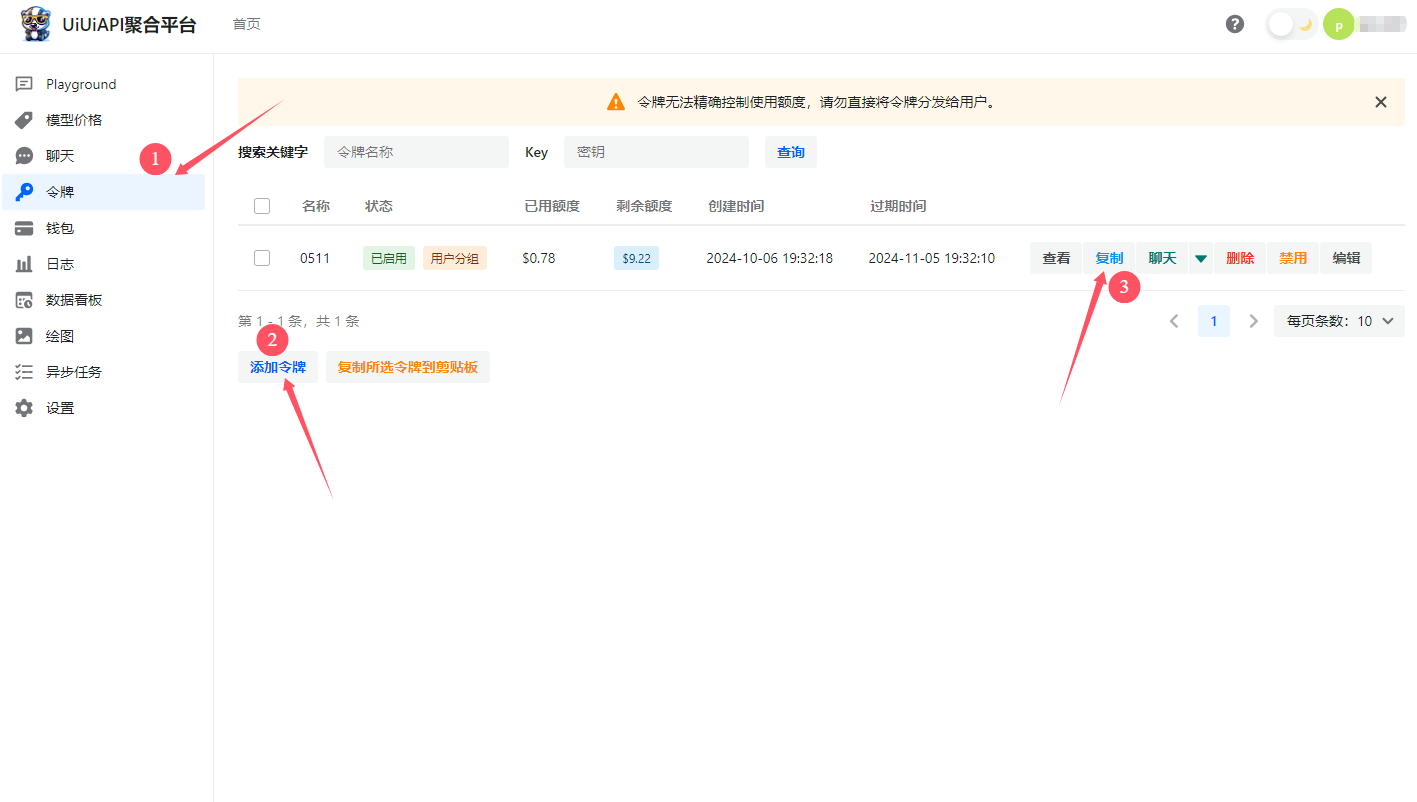
一、首先先获取API KEY
1、APIKEY获取: 前往<span style="text-wrap: wrap;">(uiuiapi.com)获取秘钥 </span>
2、快速上手: 快速使用,<span style="color: #FF0000;">点击令牌后面的"聊天",即可一键导入使用。</span>
二 、UIUIChat在线助手设置
温馨提示: 模型服务商选择OpenAI即可,uiuiapi聚合平台📝 完全兼容OpenAI接口协议,支持无缝对接超过100+AI模型!
<span style="text-wrap: wrap;"></span>
1、AI文本设置教程:
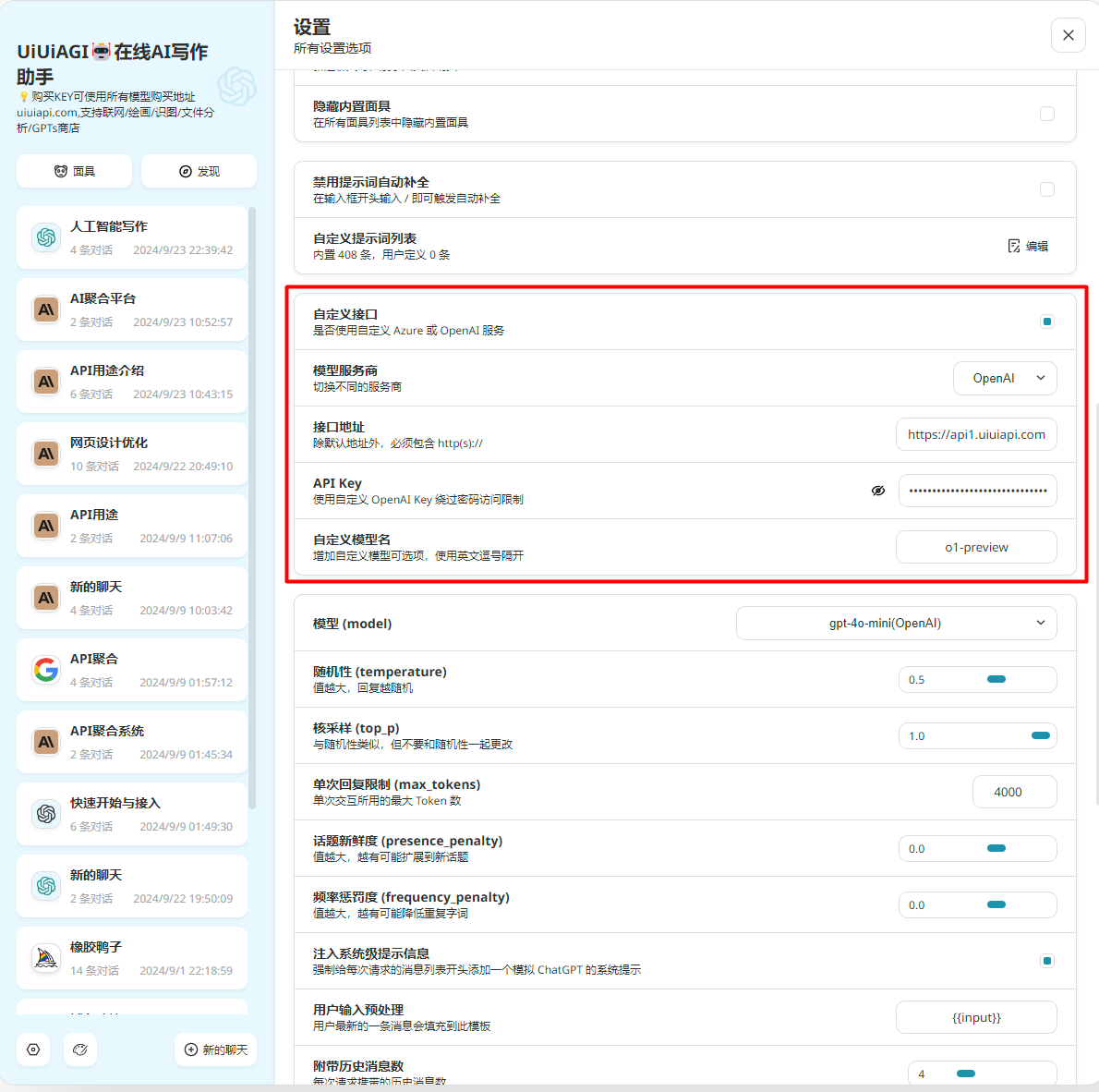
接口API Key设置(必填): 点开设置<span style="text-wrap: wrap;">→往下拉,<span style="text-wrap: wrap; color: #FF0000;"><span style="text-wrap: wrap;">勾选自定义接口</span>,</span></span><span style="text-wrap: wrap;">接口地址输入https://sg.uiuiapi.com→API key<span style="text-wrap: wrap;">输入</span>(</span><span style="text-wrap: wrap;">在api后台</span><span style="text-wrap: wrap;">令牌处生成获取)设置完成即可使用所有模型。</span>**
<span style="text-wrap: wrap;">自定义模型(选填):</span><span style="text-wrap: wrap;">在线助手自定义模型可以增加你想要的AI模型,如果无需增加AI模型无需填写。</span>
2、AI绘画Midjunery使用教程:
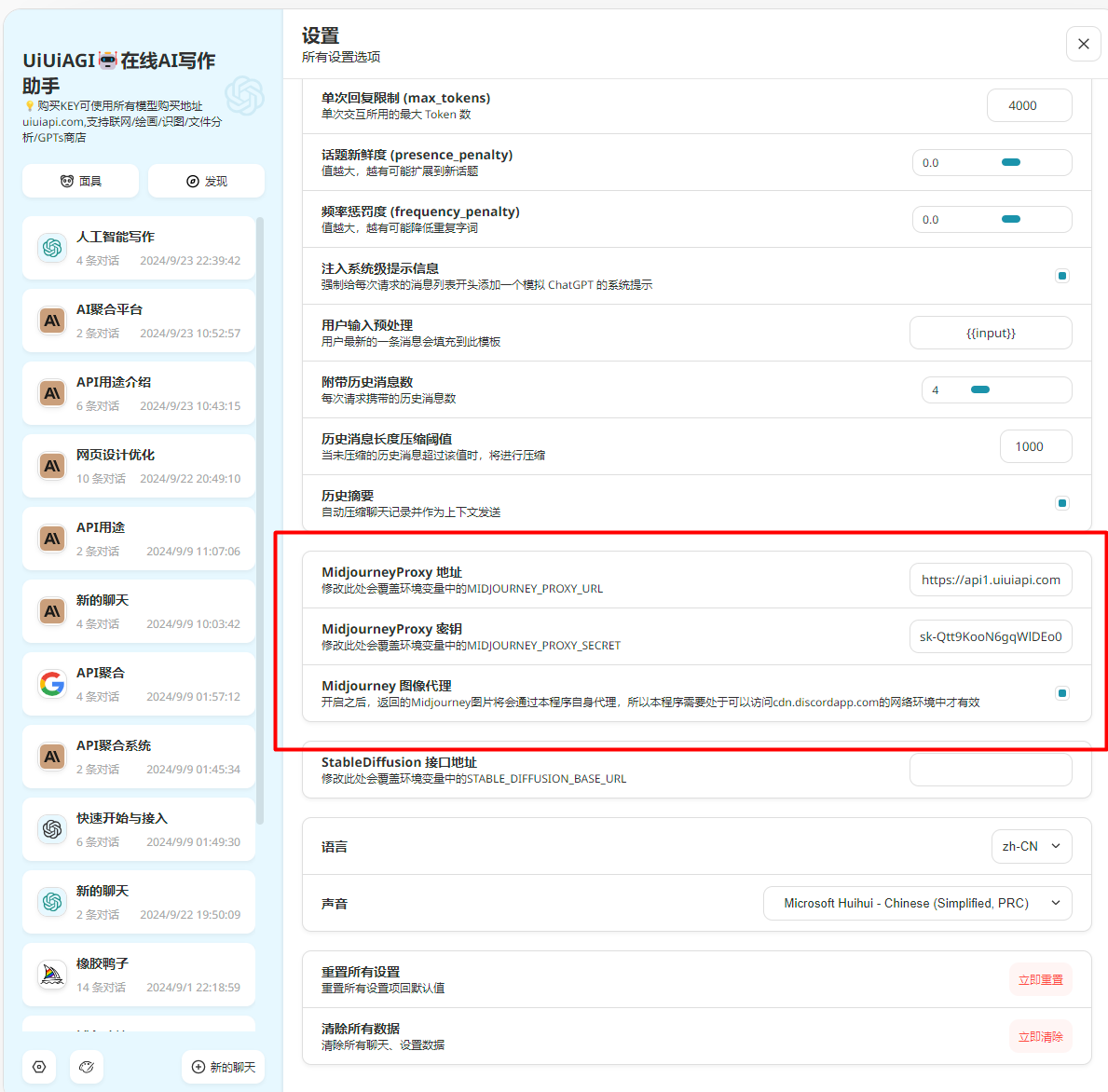
<span style="text-wrap: wrap;">点开设置→往下拉,MidjOurneyPrOxy接口输入(</span><span style="text-wrap: wrap;">https://sg.uiuiapi.com)→</span>MidjOurneyPrOxy秘钥<span style="text-wrap: wrap;">(在api后台</span>令牌<span style="text-wrap: wrap;">处生成获取)设置完成即可使用所有模型。</span>
三、AI对话模型选择
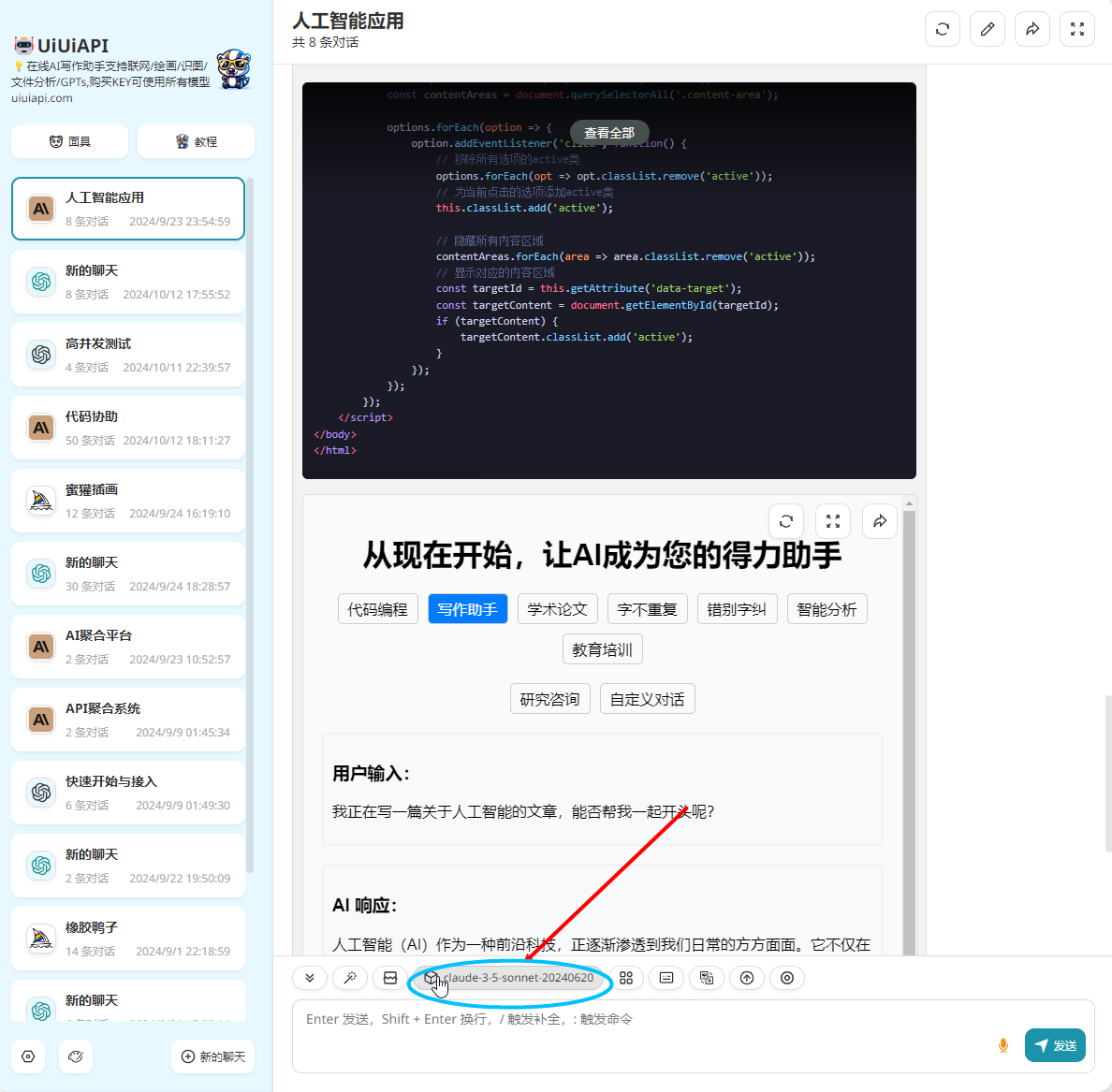
以上设置填好了点左下角“<span style="color: #FF0000;">新的聊天</span>”创建对话框,选择你要使用的AI模型即可对话(模型有AI文本、AI绘画、AI文生视频等)根据你的需求选择。
温馨提示:
UIUI Chat 已默认填写 UIUI API 接口地址,您只需填入令牌即可使用。
若使用官方 OpenAI 令牌,请在设置中将接口地址修改为 api.openai.com。
遇到问题可点击设置最下面的"立即清除"。
注意事项:
测试非 GPT 模型时,建议关闭"注入系统级提示信息",避免默认显示为 ChatGPT。
聊天应用默认自动生成标题,会产生少量 gpt-4o-mini token 消耗,可在设置中关闭。