
Gemini API 文件切片教程:精准控本省 14 倍 Token
Google Gemini API 上线服务端文件切片与原生 Office 支持,本文通过可运行 Python 与 cURL 代码演示 page_options 与 spreadsheet_options 用法,教你只为读到的页码与单元格付费。
目录 · 10 节

Gemini API 文件切片与原生 Office 解析教程:精准控本最高省 14 倍 Token
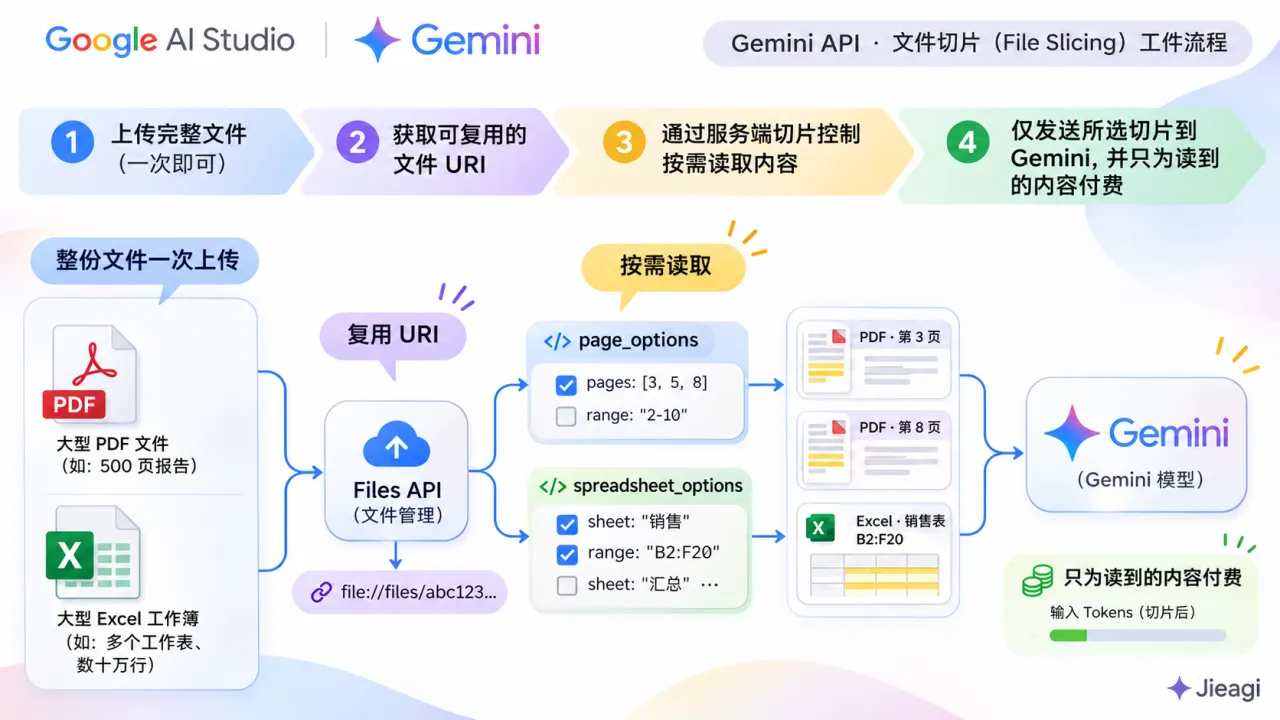
2026 年 11 月 23 日(美东时间),Google 在官方开发者博客正式发布 Gemini API 文件切片控制(File Slicing Controls) 与 Microsoft Office / OpenDocument 原生文件上传支持(Google Blog)。在此之前,开发者处理 200 页的招股书或十几个工作表的 Excel 财务表时,往往不得不在本地用 LibreOffice、FFmpeg 先做切分转码,或者把整份文件一股脑塞进上下文白白烧钱。现在,你只需把原文件传给 Files API 一次,就能在多轮调用中用参数精确指定“只看第几页、哪张表、哪个单元格区域或哪段音视频”,并且只按实际切片消耗的 Token 计费。
核心原理:你能控制哪些维度,费用怎么算?
根据 Gemini API 文档理解指南,文件切片适用于所有 Gemini 3 及 Gemini 4 系列模型(包括用户消息输入以及 function_result 工具返回),覆盖四大文件类型:
- 文档与演示文稿(PDF、
.docx/.doc/.dotx/.odt、.pptx/.ppt/.odp):通过processing.page_options指定start_page、end_page(从 1 开始计数),content_layers(page_image或page_text),以及外层的resolution(low约 280 tokens/页、medium默认约 560 tokens/页、high约 1,120 tokens/页)。 - 电子表格(
.xlsx/.xls/.ods):通过processing.spreadsheet_options指定sheet_index(1-indexed 工作表序号)、visible_cells(如"A1:H50"),以及content_layers(data计算值、formulas原始公式、visual渲染图,默认["data", "formulas"])。 - 视频与音频:指定
start_offset与end_offset时间区间,视频还可调整帧率(fps)、分辨率及内容层(transcript、frames、audio)。
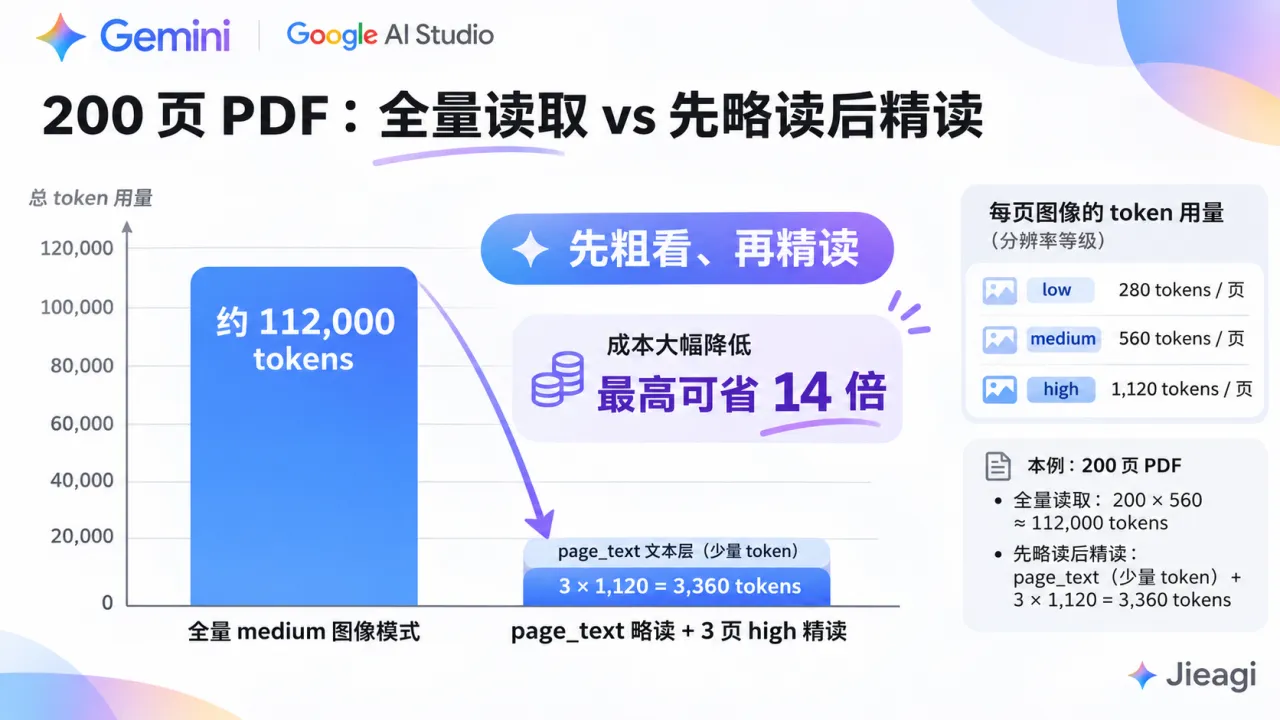
在降本效果上,Google 披露了合作方的早期生产实测:Vercel 在对 PDF 进行纯文本略读(page_text)时,Token 消耗比整页图像渲染降低了 14 倍;LiteLLM 在网关实测中也分别记录到 PDF 减少 67%、工作簿减少 33% 的 Token 用量(MLQ.ai 报道)。具体费用取决于所选 Gemini 4 模型单价,以官方最新公布为准。
[内链:Gemini 4 系列模型价格与上下文窗口对比]
前置条件与环境准备
- 账号与 API Key:在 Google AI Studio 获取有效的
GEMINI_API_KEY(或在 Vertex AI 项目中配置凭证)。 - Python 环境:Python 3.10+,安装最新版官方 SDK:
pip install -U google-genai(确保版本支持interactions.create与processing参数)。 - 文件限制注意:单文件上限 50 MB,PDF 最多 1,000 页,Office/OpenDocument 最多 2,000 页或幻灯片,电子表格每张表最多 50,000 个单元格;注意这些上限针对的是上传的完整原文件,而非切片后的部分。
分步实战:Python 与 cURL 完整代码示例
下面演示最经典的两段式省钱工作流:先上传一次 .docx 报告,用 page_text 低成本全篇定位图表所在页码,再复用同一个 Files API URI,以 high 分辨率仅精读第 3 页图表与脚注。
方式一:Python SDK(google-genai)
import os
from google import genai

# 需设置环境变量 GEMINI_API_KEY
client = genai.Client(api_key=os.environ["GEMINI_API_KEY"])

# 第 1 步:上传原生 Word 文档至 Files API(48 小时内可跨轮次复用 URI)
doc = client.files.upload(file="quarterly_report.docx")
print(f"Uploaded URI: {doc.uri}, MIME: {doc.mime_type}")

# 第 2 步:仅提取纯文本层低成本略读,定位目标页码
skim = client.interactions.create(
    model="gemini-4-hydrogen",
    input=[
        {
            "type": "document",
            "uri": doc.uri,
            "mime_type": doc.mime_type,
            "processing": {
                "type": "static",
                "page_options": {"content_layers": ["page_text"]},
            },
        },
        {
            "type": "text",
            "text": "Which page has the revenue bridge chart?",
        },
    ],
)
print("略读定位结果:", skim.output_text)

# 第 3 步:复用同一 URI,仅对第 3 页开启高分辨率图像精读
detail = client.interactions.create(
    model="gemini-4-neon",
    input=[
        {
            "type": "document",
            "uri": doc.uri,
            "mime_type": doc.mime_type,
            "resolution": "high",
            "processing": {
                "type": "static",
                "page_options": {
                    "start_page": 3,
                    "end_page": 3,
                    "content_layers": ["page_image"],
                },
            },
        },
        {
            "type": "text",
            "text": "Read the revenue bridge chart and footnotes on page 3.",
        },
    ],
)
print("精读结果:", detail.output_text)
如果你需要精准读取 Excel 表格(.xlsx)第 2 个工作表的 A1:H50 区域(含公式与视觉图表),只需将 processing 替换为 spreadsheet_options:
sheet_resp = client.interactions.create(
    model="gemini-4-hydrogen",
    input=[
        {
            "type": "document",
            "uri": xlsx_file.uri,
            "mime_type": "application/vnd.openxmlformats-officedocument.spreadsheetml.sheet",
            "resolution": "medium",
            "processing": {
                "type": "static",
                "spreadsheet_options": {
                    "sheet_index": 2,
                    "visible_cells": "A1:H50",
                    "content_layers": ["data", "formulas", "visual"],
                },
            },
        },
        {"type": "text", "text": "核对第 2 张表 A1:H50 的毛利率计算公式是否有误。"},
    ],
)
方式二:cURL 直接调用 Interactions API
假设你已通过 Files API 上传文件并拿到了 FILE_URI:
curl -X POST "https://generativelanguage.googleapis.com/v1beta/interactions?key=${GEMINI_API_KEY}" \
  -H "Content-Type: application/json" \
  -d '{
    "model": "gemini-4-neon",
    "input": [
      {
        "type": "document",
        "uri": "'"${FILE_URI}"'",
        "mime_type": "application/pdf",
        "resolution": "high",
        "processing": {
          "type": "static",
          "page_options": {
            "start_page": 3,
            "end_page": 7,
            "content_layers": ["page_image", "page_text"]
          }
        }
      },
      {
        "type": "text",
        "text": "提取第 3 到 7 页中的核心财务指标对比表。"
      }
    ]
  }'
[内链:Agent 工具调用(function_result)中返回动态文件切片的最佳实践]
常见报错与避坑指南(必看)
400 INVALID_ARGUMENT(页码或工作表越界)- 原因:
start_page或sheet_index传了0或负数(两者均为 1-indexed),或者sheet_index超过了工作簿实际工作表总数,又或者end_page < start_page。 - 解决:确保索引从
1开始;模型在首轮读取后会自动获知总页数和工作表名称,可根据返回元数据再发起下一轮切片。
- 原因:
- 设置了
processing后,纯文本突然读不到了- 原因:当不传
processing时,PDF 默认同时提取内嵌文本与页面图像;但一旦显式传入processing,page_options.content_layers的默认值会变为仅["page_image"]。 - 解决:需要同时保留文字与版面图像时,务必显式写全
["page_image", "page_text"]。
- 原因:当不传
resolution参数放在了page_options里面导致报错或无效- 原因:
resolution("low"/"medium"/"high")属于外层document块的字段,不属于page_options或spreadsheet_options内部。 - 解决:将
"resolution": "high"放在与"processing"同级的外层对象中。
- 原因:
- 切片范围很小,但上传直接报超限
- 原因:50 MB、PDF 1,000 页、Office 2,000 页及单表 50,000 单元格的上限均针对原文件整体。
- 解决:超大历史归档文件仍需在上传前按卷拆分,再配合切片读取。
费用估算与使用建议
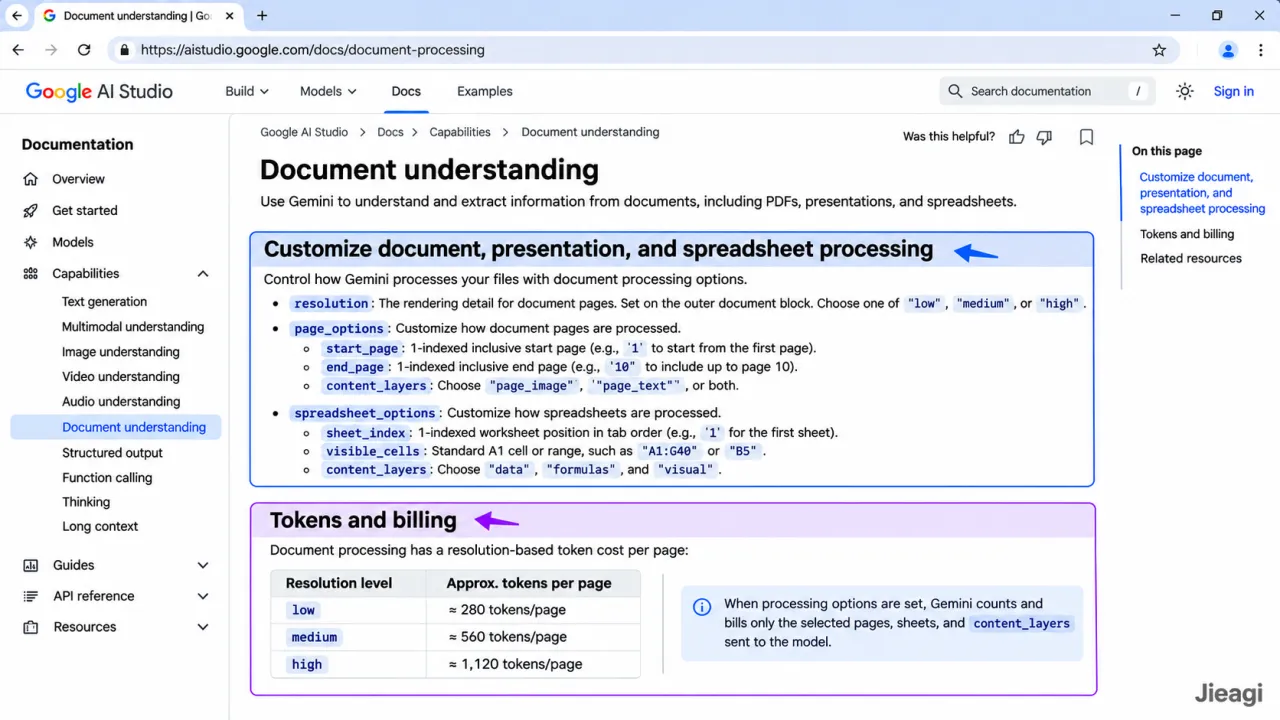
按照 官方文档 公布的视觉 Token 折算标准,Gemini 4 / Gemini 3 模型在 low、medium、high 三档下的页面图像消耗分别约为 280、560、1,120 tokens/页。在生产环境中,建议遵循三条原则:
- 先文本、后图像:对文字密集型合同或 Word 文档,先用
page_text定位关键词所在页码,再只对含图表的页面开high分辨率。 - 电子表格先缩圈:先不传
visual层,用["data", "formulas"]扫描指定sheet_index,确认异常区域后再切visible_cells并按需加开visual。 - 善用
Files API48 小时免费缓存:文件上传本身不单独收费(存储 48 小时),跨多轮对话和 Agent 工具调用只需传同一个 URI。
[内链:更多大模型 API 成本优化与 Prompt Caching 实战]
常见问题
Q1:Gemini API 文件切片支持哪些模型?旧版 Gemini 2.5 能用吗?
支持所有 Gemini 4 系列及 Gemini 3 系列模型(Google AI Studio 与 Vertex AI 均已支持);其中 Office 文件在 Gemini 4+ 上原生按页面图像(约 560 tokens/页)或切片选项处理,而在 Gemini 3 与 2.5 上部分格式会回退为纯文本或 CSV 提取。
Q2:用 processing 切片后,还会按整个文件的页数扣费吗?
不会。官方文档明确说明,设置 processing 切片参数后,Gemini 仅对实际切分并送入模型的页面、工作表和 content_layers 计费(具体单价以官方最新公布为准)。
Q3:本地还需要装 LibreOffice 或 FFmpeg 吗?
对于 50 MB 且在页数/单元格上限内的常见办公文档与音视频,无需再在客户端维护 LibreOffice、PDF 渲染器或 FFmpeg 转码集群,全部由 Gemini API 服务端原生完成切分与渲染。
参考来源

关注 AI 前沿动态,分享模型、工具与实战教程。

暂无评论