
 界智通
界智通 OpenClaw Windows 原生安装部署与uiuiAPI聚合中转获取Claude apikey接入配置教程
 jieagi_Pan
 OpenClaw Windows 原生安装部署与uiuiAPI聚合中转获取Claude apikey接入配置教程
OpenClaw(前身为 Clawdbot / MoltBot)是一个开源的本地优先 AI Agent 网关,可以将大语言模型连接到你的本地系统和消息平台(Telegram、WhatsApp、Discord、飞书、企业微信 等),实现 24/7 全天候的个人 AI 助手。
这篇教程将带你完成从底层环境搭建、大语言模型 API 接入,到最终将其作为自动化机器人部署到飞书工作台的全流程(自定义 Base URL + API Key)获取Claude apikey接入 Claude 模型。
一、安装前准备
1.1 系统要求
- Windows 10 / Windows 11
- Node.js 22+ LTS
- Git
- 至少 2GB 可用磁盘空间
- uiuiAPI获取APIKey
1.2 安装 Node.js
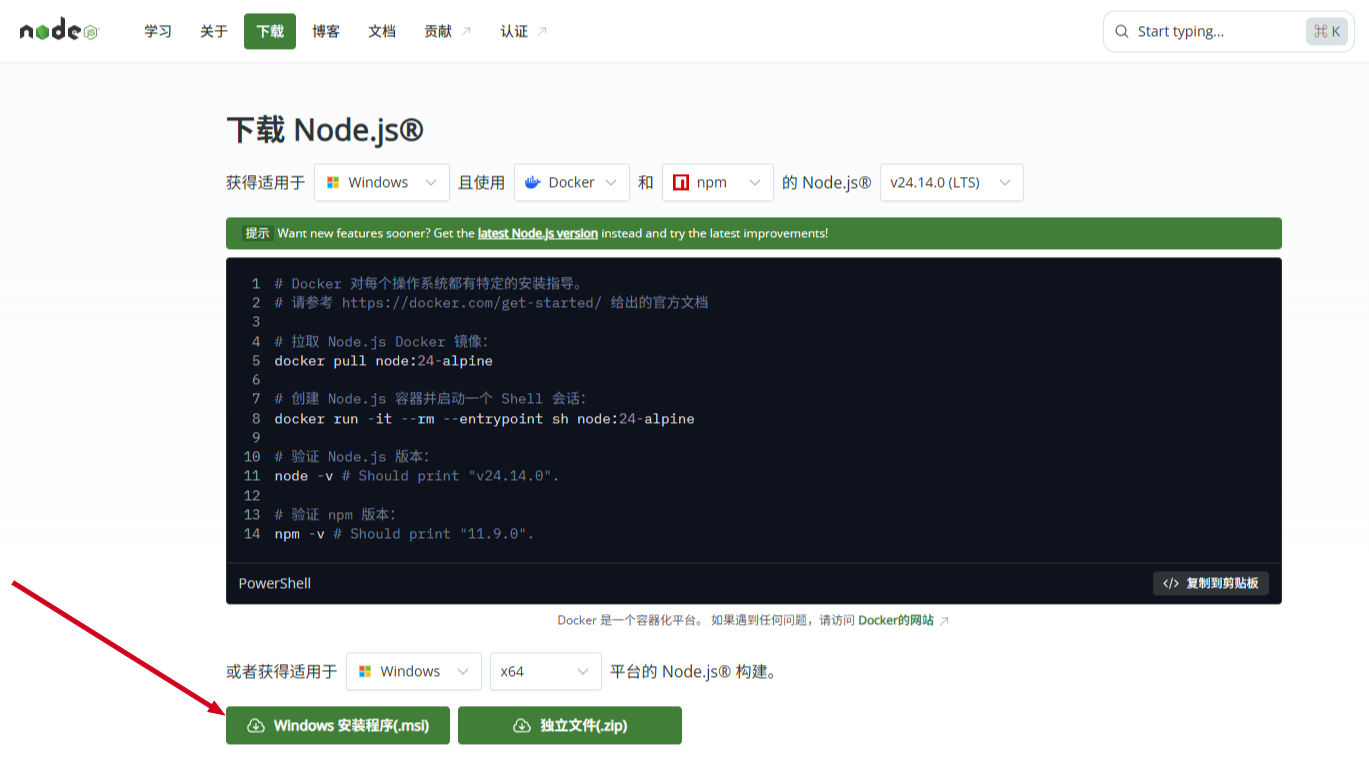
- 访问 [Node.js 官网]
https://nodejs.org,下载 Node.js 22 LTS 的 Windows 安装包(.msi)。 - 运行安装程序,勾选 "Automatically install the necessary tools"。
- 安装完成后,关闭并重新打开 PowerShell,验证安装:
node --version   # 应显示 v22.x.x
npm --version    # 应显示版本号
提示: 如果提示
node不是可识别的命令,手动将C:\Program Files\nodejs\添加到系统 PATH 环境变量,或者重启电脑。
1.3 安装 Git
在 PowerShell 中运行以下命令:
winget install Git.Git
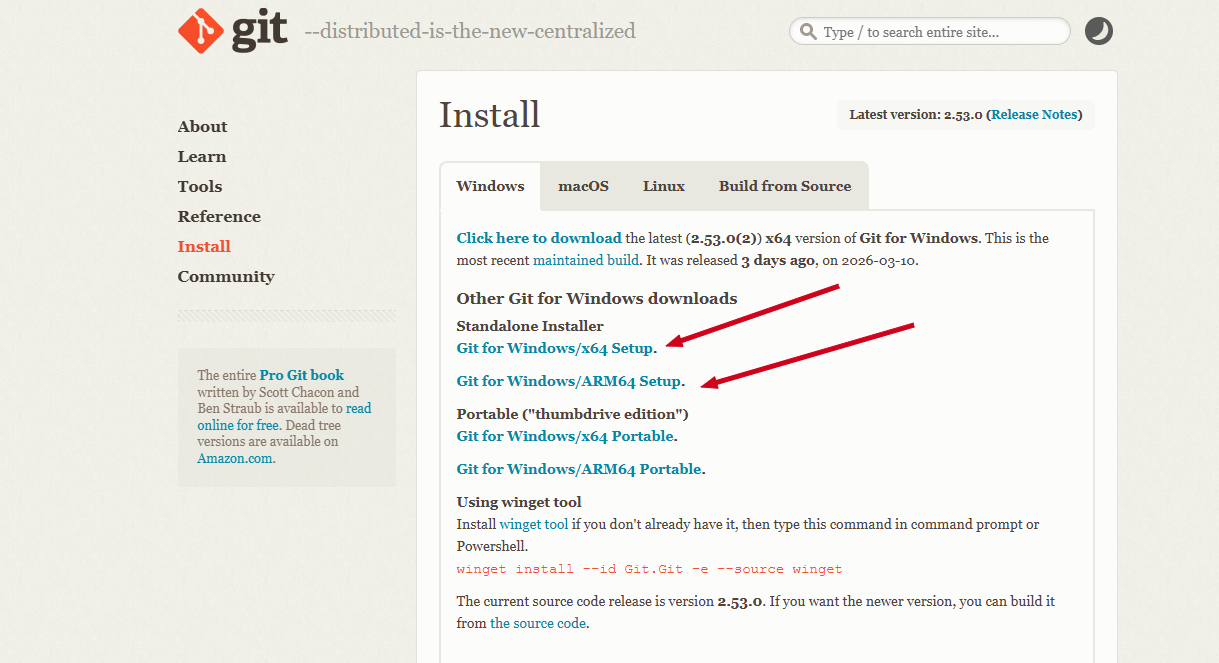
(或从 [Git 官网]https://git-scm.com下载安装,操作:在官网根据电脑架构(如 Windows x64)下载安装包,普通用户无需纠结高级设置,保持默认选项完成安装。安装时选择 "Use Git from the command line and also from 3rd-party software"。)
安装后关闭并重新打开 PowerShell,验证:
git --version
二、Windows 原生 PowerShell 安装 OpenClaw
2.1 配置 PowerShell 环境
以管理员身份打开 PowerShell(右键开始菜单 → Windows PowerShell (管理员)),依次执行以下命令:
# 允许脚本执行
Set-ExecutionPolicy -ExecutionPolicy RemoteSigned -Scope CurrentUser

# 修改 npm 全局安装目录(避免权限冲突)
npm config set prefix "C:\npm"
npm config set cache "C:\npm-cache"

# 将新目录添加到用户 PATH
[Environment]::SetEnvironmentVariable("Path", $env:Path + ";C:\npm", "User")
执行完成后,关闭 PowerShell 并重新打开一个新窗口(让 PATH 生效)。
2.2 安装 OpenClaw
有两种方式,推荐先试方式一:
方式一:一键安装脚本
iwr -useb https://openclaw.ai/install.ps1 | iex
方式二:手动 npm 安装(如果一键脚本报错)
npm install -g openclaw
常见报错处理:
- node.exe 应用程序错误:临时关闭 Windows Defender 实时保护,再重试。
- spawn git ENOENT:Git 未安装或 PowerShell 未重启,先装 Git 再重开窗口。
- 权限错误:以管理员身份运行 PowerShell。
2.3 运行引导向导
引导向导会依次询问你以下内容:
- 安全确认:用方向键选择 "Yes"(确认你理解 OpenClaw 有系统访问权限)。
- 安装模式:选择 "QuickStart" 快速完成基础配置。
- 选择 LLM 提供商:这里先随便选一个或跳过,也可以先选No先跳过。我们后面手动配置uiuiAPI的apikey服务。
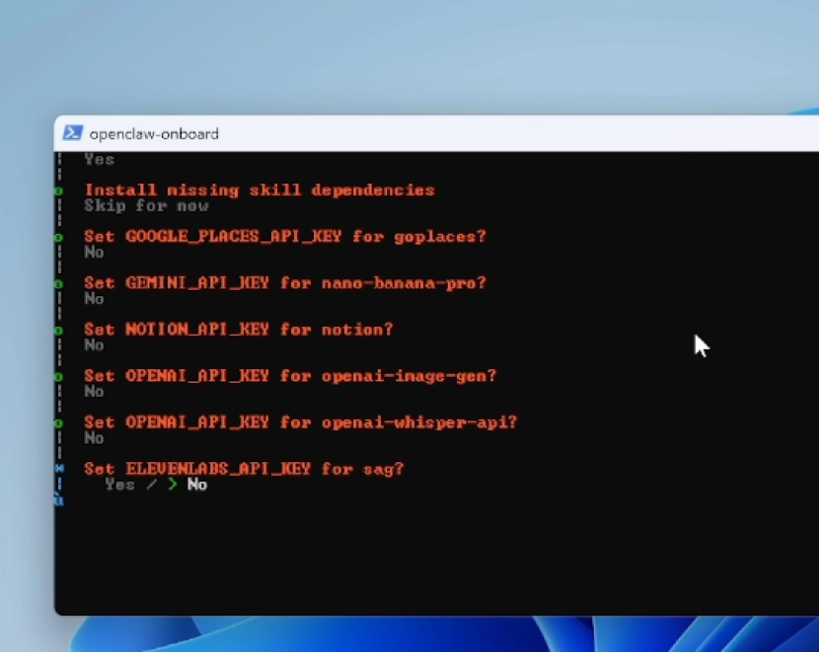
- 配置消息平台(可选):Telegram / WhatsApp / Discord / 钉钉 / 飞书 / 企业微信,QQ 等 可以之后再配。
- Shell 补全(可选):建议选 Yes,加速命令输入。
- 包管理器:选择 npm。
- 后续选项一路选 "No/Default" 即可。
提示:如果引导过程中就想配置 API,可以暂时跳过 LLM 选择,等安装完成后手动编辑配置文件(见下一章),这样更灵活。
2.4 验证安装
在浏览器中访问 http://127.0.0.1:18789/。如果显示 "unauthorized",在命令行运行 openclaw dashboard 命令,会打印一个带 ?token=... 的链接,用那个链接打开即可。
注意:如果 Gateway 安装为后台服务失败(需要管理员权限),可以用前台模式手动启动:
openclaw gateway --port 18789
三、配置uiuiAPI代理获取Claude APIkey 调用大模型服务
使用uiuiAPI代理(API Proxy / Relay)接入 Claude,你需要两样东西:
- Base URL:uiuiAPI服务提供的 API 地址
- API Key:uiuiAPI服务给你的密钥
3.1 确认你的中转服务信息
| 信息项 | 示例值 | 说明 |
|---|---|---|
| Base URL | https://sg.uiuiapi.com |
代理服务 API 地址 |
| API Key | sk-xxxxxxxxxxxxxxxx |
中转服务给你的密钥 |
| 支持的模型 | claude-sonnet-4-5-20250929,GPT-5、Gemini-3-Pro 等 |
可在UIUIAPI模型广场支持哪些 |
关键点:uiuiAPI聚合服务兼容Anthropic 原生格式(anthropic-messages)和 OpenAI 兼容格式(openai-completions)。
3.2 编辑 OpenClaw 配置文件
OpenClaw 的配置文件默认位于:C:\Users\你的用户名\.openclaw\openclaw.json。用记事本、VS Code 或任何文本编辑器打开它。
3.3 配置方案 A:uiuiAPI服务兼容 Anthropic 原生格式(推荐)
如果支持 Anthropic 原生 API(/v1/messages 端点),使用 anthropic-messages 格式。这是推荐方案,可使用 Claude 全部高级功能。在 openclaw.json 中添加或修改为以下内容:
清空 openclaw.json,把下面这段加上了 "name": "Claude Sonnet 4.5" 的终极完整版代码复制进去:
{
  "models": {
    "providers": {
      "uiuiapi": {
        "api": "anthropic-messages",
        "baseUrl": "https://sg.uiuiapi.com",
        "apiKey": "sk-在这里填入你在uiuiAPI生成的真实密钥",
        "headers": {
          "anthropic-version": "2023-06-01",
          "anthropic-beta": ""
        },
        "models": [
          {
            "id": "claude-sonnet-4-5-20250929",
            "name": "Claude Sonnet 4.5",
            "contextWindow": 200000,
            "maxTokens": 8192,
            "reasoning": true
          }
        ]
      }
    }
  },
  "agents": {
    "defaults": {
      "model": {
        "primary": "uiuiapi/claude-sonnet-4-5-20250929"
      }
    }
  }
}
(再次提醒:别忘了替换你的 sk-... 密钥。)
保存退出,回到 PowerShell 再次运行:
第一步:重新设置本地模式
在 PowerShell 里运行下面这行命令:
openclaw config set gateway.mode local
第二步:再次启动网关
紧接着运行启动命令:
openclaw gateway --port 18789
保持这个窗口不要关,切换到你的浏览器刷新一下 Dashboard 页面(http://127.0.0.1:18789),去跟 Claude 发第一条消息测试一下吧!
注意事项:
baseUrl不要在末尾加/v1。OpenClaw 使用此格式时会自动拼接/v1/messages。如果 URL 已包含/v1,最终会变成/v1/v1/messages导致 404 错误。"api": "anthropic-messages"必须设置,否则默认走 OpenAI 兼容模式。headers中的anthropic-version一般需设置为"2023-06-01"。- 模型
id需与中转服务实际支持的模型一致。 - 如果中转服务在 thinking/reasoning 功能上不兼容,可在 headers 中将
anthropic-beta设为空字符串来禁用。
3.4 配置方案 B:uiuiAPI服务兼容 OpenAI 格式
OpenClaw 2026 最新版,我们就必须严格按照它要求的“套娃”结构来写,同时还要补齐新版必须的 name 字段和路由配置。
下面是为你彻底重构并优化好的 OpenAI 兼容格式终极版,你可以直接复制使用:
{
  "gateway": {
    "mode": "local"
  },
  "models": {
    "providers": {
      "uiuiapi": {
        "api": "openai-completions",
        "baseUrl": "https://sg.uiuiapi.com/v1",
        "apiKey": "sk-xxxxxxxxxxxxxxxx",
        "models": [
          {
            "id": "gpt-4.1",
            "name": "GPT-4.1",
            "contextWindow": 128000,
            "maxTokens": 4096
          }
        ]
      }
    }
  },
  "agents": {
    "defaults": {
      "model": {
        "primary": "uiuiapi/gpt-4.1"
      }
    }
  }
}
💡 新版json代码核心优化点说明:
- 全面适配最新版架构:将
api、baseUrl和apiKey全部收纳进models.providers.uiuiapi节点下,彻底消灭Unrecognized keys报错。 - 保留
/v1后缀:与 Anthropic 原生格式不同,OpenAI 兼容接口的标准路径就是以/v1结尾,所以"baseUrl": "https://sg.uiuiapi.com/v1"是完全正确的标准写法。 - 补充必填字段:增加了
"name": "GPT-4.1"。如果没有这个字段,Dashboard 控制面板会因为读不到显示名称而报错received undefined。 - 添加上下文参数:补充了通用的
contextWindow(上下文窗口) 和maxTokens(最大输出),让网关能更精准地控制记忆长度。 - 打通主模型路由:在
agents.defaults中明确指定了默认调用的模型为uiuiapi/gpt-4.1,确保发消息时有模型接单。
3.5 两种格式对比速查
| 对比项 | anthropic-messages(推荐) | openai-completions |
|---|---|---|
| api 字段 | "anthropic-messages" |
"openai-completions" |
| baseUrl 末尾 | 不加 /v1 |
要加 /v1 |
| Prompt Caching | 支持 | 不支持 |
| Extended Thinking | 支持 | 不支持 |
| Tool Calling 稳定性 | 更好(原生格式) | 可能有兼容问题 |
| 适用场景 | 中转支持 Anthropic 原生 API | 中转支持 OpenAI 原生接口 |
建议:如果同时支持两种格式,优先选
anthropic-messages。
四、anthropic主备模型自动切换配置文件示例
这是完美适配 2026 最新版 OpenClaw 的完整版 openclaw.json 代码,支持了主备模型自动切换,并且修复了所有的格式验证要求。
你可以直接一键复制,全部覆盖掉文件里的原有内容:
{
  "gateway": {
    "mode": "local"
  },
  "models": {
    "providers": {
      "uiuiapi": {
        "api": "anthropic-messages",
        "baseUrl": "https://sg.uiuiapi.com",
        "apiKey": "sk-请替换为你的uiuiAPI真实密钥",
        "headers": {
          "anthropic-version": "2023-06-01",
          "anthropic-beta": ""
        },
        "models": [
          {
            "id": "claude-sonnet-4-5-20250929",
            "name": "Claude Sonnet 4.5",
            "contextWindow": 200000,
            "maxTokens": 8192,
            "reasoning": true
          },
          {
            "id": "claude-opus-4-6",
            "name": "Claude Opus 4.6",
            "contextWindow": 200000,
            "maxTokens": 4096
          }
        ]
      }
    }
  },
  "agents": {
    "defaults": {
      "model": {
        "primary": "uiuiapi/claude-sonnet-4-5-20250929",
        "fallbacks": [
          "uiuiapi/claude-opus-4-6"
        ]
      }
    }
  }
}
⚠️ 关键提醒: 粘贴完成后,千万别忘了把第 10 行的 sk-请替换为你的uiuiAPI真实密钥 换成你实际生成的 Key。
五、Claude 和 GPT 组合在一起“双引擎”配置文件示例
把 Claude 和 GPT 组合在一起,正是 uiuiAPI 这种聚合中转平台最强大的玩法。这能让你的 AI 助手拥有“双引擎”,不仅能应对各种复杂的任务,还能做到极高的稳定性。
特别注意一个核心逻辑: 因为 Claude(Anthropic 协议,不带 /v1)和 GPT(OpenAI 协议,带 /v1)的底层通信格式是完全不同的。在 OpenClaw 2026 最新版中,我们不能把它们混在一个筐里,必须把它们拆分成两个独立的“供应商(providers)”。
下面为你精心调校的“Claude + GPT 双引擎终极版” openclaw.json 配置。你可以直接把它加到你的知乎教程里,作为一个高阶玩法(进阶篇)展示给读者:
{
  "gateway": {
    "mode": "local"
  },
  "models": {
    "providers": {
      "uiuiapi-claude": {
        "api": "anthropic-messages",
        "baseUrl": "https://sg.uiuiapi.com",
        "apiKey": "sk-请替换为你的uiuiAPI真实密钥",
        "headers": {
          "anthropic-version": "2023-06-01",
          "anthropic-beta": ""
        },
        "models": [
          {
            "id": "claude-sonnet-4-5-20250929",
            "name": "Claude Sonnet 4.5",
            "contextWindow": 200000,
            "maxTokens": 8192,
            "reasoning": true
          }
        ]
      },
      "uiuiapi-gpt": {
        "api": "openai-completions",
        "baseUrl": "https://sg.uiuiapi.com/v1",
        "apiKey": "sk-请替换为你的uiuiAPI真实密钥",
        "models": [
          {
            "id": "gpt-4.1",
            "name": "GPT-4.1",
            "contextWindow": 128000,
            "maxTokens": 4096
          }
        ]
      }
    }
  },
  "agents": {
    "defaults": {
      "model": {
        "primary": "uiuiapi-claude/claude-sonnet-4-5-20250929",
        "fallbacks": [
          "uiuiapi-gpt/gpt-4.1"
        ]
      }
    }
  }
}
(再次提醒:别忘了替换你的 sk-... 密钥。)
保存退出,回到 PowerShell 再次运行:
第一步:重新设置本地模式
在 PowerShell 里运行下面这行命令:
openclaw config set gateway.mode local
第二步:再次启动网关
紧接着运行启动命令:
openclaw gateway --port 18789
保持这个窗口不要关,切换到你的浏览器刷新一下 Dashboard 页面(http://127.0.0.1:18789),去跟 Claude 发第一条消息测试一下吧!
💡双引擎配置的核心亮点
在给读者讲解这段代码时,你可以提炼出以下几个极具吸引力的“硬核卖点”:
- 协议隔离,互不干扰:我们巧妙地在
providers下定义了uiuiapi-claude和uiuiapi-gpt两个独立通道。一个走原生的 Anthropic 协议享受极致性能,另一个走标准的 OpenAI 兼容协议。 - 共用余额,无缝对接:虽然分了两个通道,但它们都指向
sg.uiuiapi.com并且使用同一个apiKey,消耗同一个账户的额度,管理起来极其省心。 - 企业级的“容灾备份”策略:在最底部的
agents.defaults中,我们将公认写代码和逻辑最强的Claude Sonnet 4.5设为绝对主力(primary)。同时,将GPT-4.1放入备用池(fallbacks)。万一哪天 Claude 接口出现大面积网络波动,系统会在毫秒级无缝切换到 GPT-4.1 继续为你解答,保证你的飞书机器人 24 小时绝对不宕机!
⚙️ 核心配置字段对照说明
1. 网关基础设置 (gateway)
"mode": "local":明确告诉 OpenClaw 以“本地模式”运行。这是解决刚安装完时频繁报错Gateway start blocked(网关启动被拦截)的关键开关。
2. 服务商与网络通道 (providers.uiuiapi)
这是连接本地网关与 uiuiAPI 中转服务的桥梁:
"uiuiapi":我们在配置里自定义的服务商名称前缀,后续调用模型时会用到。"api" : "anthropic-messages":指定通信协议格式。采用 Anthropic 原生协议,确保能完整调用 Claude 的提示词缓存(Prompt Caching)等高级特性。"baseUrl":uiuiAPI 的服务器接口地址,注意末尾不要加/v1,系统会自动拼接。"apiKey":用于身份验证的专属秘钥(从平台获取)。"headers":请求头参数。其中"anthropic-beta": ""被刻意设置为空字符串,这是一个高级排错技巧,用于屏蔽部分中转服务不支持的测试版功能,防止出现 400 兼容性报错。
3. 模型精细化定义 (models 数组)
在这个数组里,我们注册了两个具体的模型(Sonnet 和 Opus):
"id":大语言模型在后端的真实请求 ID(如claude-sonnet-4-5-20250929),必须与平台支持的模型库完全一致。"name":(新版必填项) 在 Dashboard 控制面板里展示给用户看的“花名”。不填这个会导致undefined报错。"contextWindow":模型的上下文窗口大小(Claude 系列通常支持 200,000 tokens)。这能让网关知道什么时候该截断历史记录。"maxTokens":单次回答允许输出的最大 Token 数。"reasoning": true:能力标识,告诉 Agent 这个模型具备高级逻辑推理和思考能力。
4. 自动化调度策略 (agents.defaults)
让你的 AI 助手永不掉线的核心策略区:
"primary":设定默认的主力干活模型(格式为服务商名称/模型ID)。这里设为了性价比较高的 Sonnet。"fallbacks":备用模型池。当主力模型遇到网络波动、接口限流或不可用时,系统会自动无缝切换到数组里的备用模型(如 Opus)继续作答,保障 24 小时全天候服务的稳定性。
六、进阶配置
5.1 多 Agent 使用不同模型
为不同任务分配不同模型,平衡费用和性能。例如:复杂任务用 Opus,日常聊天用 Sonnet。这通常可以在 Dashboard 界面中针对不同的 Agent 单独指定。
5.2 切换默认模型
如果想在命令行快速切换主力模型,可以使用:
openclaw models set <model_id>
5.3 配置消息平台(可选)
安装完成后可以随时添加消息平台,在终端输入以下命令并按提示操作:
openclaw configure
一、飞书工作台深度接入为例
- 1. 创建飞书应用: 登录飞书开放平台,进入“开发者后台”,点击创建企业自建应用,填写机器人的名称与描述。
- 2. 开通基础权限: 在应用设置中添加机器人能力。进入“权限管理”,搜索栏输入 IM:,勾选开通所有与消息相关的权限。随后点击“创建版本”并确认发布(版本号可设为 1.0.0)。
- 3. 唤醒配置终端: 回到 PowerShell 终端,输入
openclaw配置命令重新进入设置界面。选择配置通讯渠道并添加飞书,系统会自动通过 npm 安装飞书插件。 - 4. 绑定飞书凭证: 将飞书开发者后台提供的 App Secret 和 App ID 复制,并依次粘贴到 PowerShell 终端中。
- 5. 设置通信协议: 通信方式选择配置最简单的 WebSocket 模式。根据你的实际需求,设置私聊和群聊的访问权限(例如选择 Open 允许团队所有人使用)。
- 6. 配置事件回调: 返回飞书开发者后台,在“事件与回调”模块中,将订阅方式切换为长链接,并搜索添加接收消息事件。
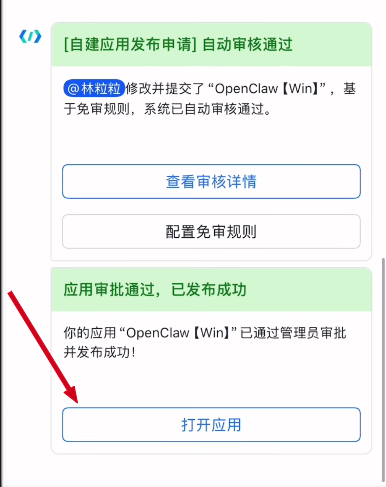
- 7. 补充权限并生效: 再次进入飞书“权限管理”,补充开通获取机器人基本信息等权限。最后,务必再次发布一个新版本,使所有配置正式生效。
二、测试与能力进阶
-
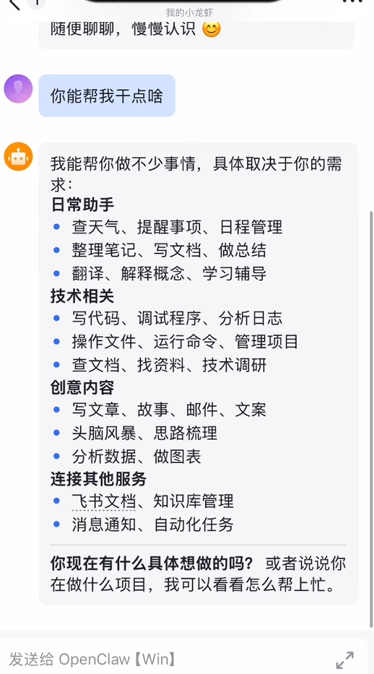
1. 最终联调测试: 打开飞书 APP 或桌面端,在消息列表中搜索并打开你刚刚创建的机器人应用。尝试私聊发送消息,或将其拉入群聊中 @ 它进行提问,确认回复延迟和逻辑是否正常。
-
2. 扩展自动化技能: 基础对话跑通后,你可以回到 OpenClaw 的配置界面,为它安装更多自动化 Skills(例如 AI 绘图、自动搜集资料等)。强烈建议仅安装官方或来源可靠的技能插件,以保障你的 API 额度与数据安全。
七、常用命令速查
| 命令 | 作用 |
|---|---|
openclaw gateway status |
检查网关运行状态 |
openclaw gateway restart |
重启网关 |
openclaw gateway --port 18789 |
前台模式启动网关 |
openclaw dashboard |
打开控制面板 |
openclaw models list |
查看所有已配置的模型 |
openclaw models set <model> |
切换默认模型 |
openclaw doctor |
自动诊断和修复问题 |
openclaw doctor --fix |
自动修复发现的问题 |
openclaw gateway logs |
查看网关后台日志 |
openclaw logs --follow |
实时追踪日志(排错必备) |
openclaw status --all |
查看完整诊断报告 |
openclaw configure |
重新配置频道等选项 |
openclaw --version |
查看当前版本 |
八、常见问题排查
Q1:修改了配置但没生效
最常见的原因是已有会话缓存了旧配置。解决方法:
- 重启 Gateway:
openclaw gateway restart - 在新的聊天频道中测试(不要在旧会话中测试)。
Q2:请求返回 404 错误
检查 baseUrl 配置:
- 如果
api是anthropic-messages:baseUrl不要加/v1。 - 如果
api是openai-completions:baseUrl要加/v1。
Q3:报错 "invalid beta flag" 或 "ValidationException"
某些中转服务不支持 Anthropic 的 beta 功能。请在配置的 headers 中显式禁用它:
"headers": {
  "anthropic-beta": ""
}
Q4:Gateway 无响应或端口占用
尝试重启电脑,或者使用 openclaw doctor 检查端口冲突问题。
Q5:PowerShell 安装时 node.exe 报错
- 右键下载的文件 → 属性 → 勾选"解除锁定" → 应用。
- 临时关闭 Windows Defender 实时保护。
- 以管理员身份运行 PowerShell。
Q6:npm 安装报错 "spawn git ENOENT"
Git 没有安装。先按 1.3 节安装 Git,然后关闭并重新打开 PowerShell 再重试。
Q7:如何查看具体的 API 请求错误
实时查看日志(openclaw logs --follow),发送一条消息后观察日志中的错误信息,通常会显示 HTTP 状态码和错误详情。
九、安全注意事项
- API Key 安全:
openclaw.json中的 API Key 是明文存储的。注意文件权限,不要分享或提交到 Git 等代码库。 - 绑定地址:Gateway 绑定到 localhost。确保配置中绑定地址是
127.0.0.1(默认已是),不要改成 `0.0.0.0` 暴露到公网。 - 操作确认:建议在配置中加入
"exec": { "ask": "on" },让 OpenClaw 执行系统命令前征求您的同意。 - 运行环境:不要在存有高度敏感数据的主力设备上盲目运行未知指令,建议使用虚拟机或专用设备跑 Agent。
- 社区 Skills 审查:已有恶意 Skills 的报告,安装社区 Skills 前请务必先审查其代码行为。
本文发布于2026年03月13日21:03,已经过了184天,若内容或图片失效,请留言反馈 转载请注明出处: 界智通
本文的链接地址: https://www.jieagi.com/aigongju/111.html
-

OpenAI API Key 获取与 Codex 自定义网关配置实战(附完整代码)
2026/03/31
-
获取OpenAI API Key使用Python 调用Sora2文生视频开发(附代码)
2025/10/20
-
【保姆级实战】在腾讯云搭建“私有版”NotebookLM:Open Notebook 国内环境深度部署指南
2025/12/19
-
从零到高手:Mac安装Claude Code CLI全攻略,让AI成为你的编程搭档
嘿,兄弟姐妹们!作为一名在代码海洋里摸爬滚打多年的老鸟,我知道你们总在为调试代码、脑洞创意抓狂。想象一下,有个AI助手像忠实伙伴一样,随时帮你生成代码、解释难题——这就是Claude Code CLI的魅力!它能让你的编程效率像火箭一样飙升。今天,我手把手带你安装配置,确保你零门槛上手。走起,别让AI的魔法溜走! 先检查你的“装备”:安装前提 别急着冲,先确...
2025/07/21
-
Claude Code 国内最新落地实战:Windows 下保姆级安装指南(2025避坑版)
2025/12/17
-
零门槛上手:获取OpenAI API Key用 GPT-5 打造你的私人 PDF 分析机器人( 附!Python代码)
2025/08/27
-
精通AI编程工具:Claude Code 命令的高级技巧使用教程,提升您的开发效率~
2025/08/19
-
Cursor - AI编程工具接入uiuiAPI聚合平台图文教程
(1) Cursor简要 Cursor 是一类以大语言模型(LLM)为核心、面向开发者的交互式编码 IDE/助理工具。它把自然语言对话、代码理解、即时运行与编辑器/终端集成在一起,帮助开发者更快地阅读、生成、重构、调试代码与编写测试等。 (2) 接入uiuiAPI聚合平台教程 点开Models进行,在APIKeys点开,选择OpenAI APIKey进行配置...
2025/08/18
-
OpenAI API Python实战教程:如何稳定获取结构化 JSON 输出(简易/复杂 双示例)
2025/08/26
-
OpenAI API 实战教程:如何稳定获取结构化 JSON 输出
2025/08/26

暂无评论

太好看了,快点更新!
国内开发者玩转Claude:最新Claude 4模型解析与API Key获取攻略
这是系统生成的演示评论
国内开发者玩转Claude:最新Claude 4模型解析与API Key获取攻略