
 界智通
界智通 GitHub Copilot for JetBrains 2026 最新教程:MCP Server、AI 自动修复、模型切换与企业配置
 jieagi_Pan
 一、GitHub Copilot for JetBrains 迎来重要更新
对于使用 IntelliJ IDEA、PyCharm、WebStorm 的开发者来说,AI 编程助手已经逐渐成为日常开发环境的一部分。
过去,GitHub Copilot 主要提供代码补全和聊天功能。
现在,Copilot 正在进一步融入 IDE 的错误诊断、工具管理、模型选择和 Agent 工作流。
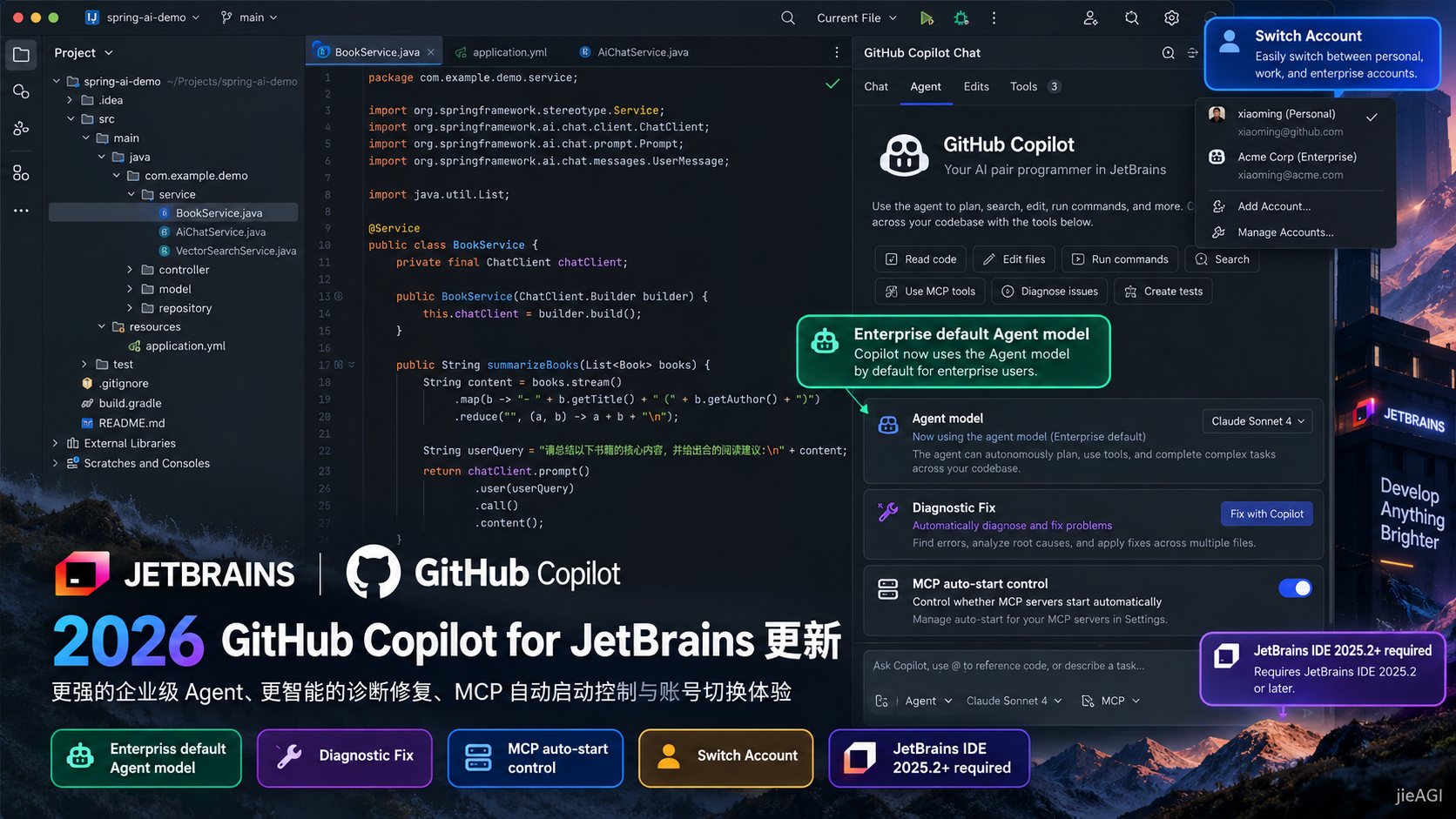
2026 年 10 月 10 日,GitHub 正式发布 GitHub Copilot for JetBrains 更新。
这次并不是简单的界面调整,而是带来了多项具有实际价值的功能:
企业默认模型管理、诊断问题自动修复、MCP Server 启动控制、多账号优化,以及 Agent 会话可靠性提升。
另外还有一个需要开发者注意的变化:
GitHub Copilot 已停止支持 JetBrains IDE 2025.1,使用新版插件需要 JetBrains IDE 2025.2 或更高版本。
二、GitHub Copilot for JetBrains 是什么?
GitHub Copilot for JetBrains 是 GitHub 官方提供的 IDE AI 编程插件。
它可以在 IntelliJ IDEA、PyCharm、WebStorm 等开发环境中使用。
开发者能够在日常代码编辑过程中使用 AI 完成代码解释、生成、修改和错误分析。
与单独打开网页聊天相比,IDE 插件最大的优势是能够结合当前开发环境中的文件和代码上下文工作。
例如,开发者在 Python 项目中打开某个函数,可以要求:
分析这个函数可能存在的异常处理问题,并给出最小修改方案。
Copilot 可以结合当前文件和可访问的项目上下文提供建议。
但具体能够读取多少上下文,以及是否可以自动修改文件和执行工具,仍取决于所选模式、模型、权限和插件功能。
三、新功能一:企业管理员可以设置默认 Agent 模型
这是此次更新中较有价值的企业功能。
过去,一个团队可能使用不同的模型处理相似任务。
例如,某位开发者使用一个大模型,另一位开发者使用轻量模型。
这种方式虽然灵活,但也可能导致团队的费用、使用体验和输出质量缺乏一致性。
现在,GitHub 允许企业管理员通过 Managed Settings 为新的 Agent 对话设置默认模型。
需要注意:
默认模型不等于强制锁定模型。
GitHub 官方说明,企业管理员可以选择已开放的 Copilot Agent 模型作为默认值,同时仍保留用户明确选择其他可用模型的能力。
对于企业来说,这可以帮助团队建立相对统一的初始使用环境。
例如:
普通日常开发使用自动模型选择。
复杂项目分析由开发者主动切换更适合的模型。
这样可以在灵活性与团队管理之间取得平衡。
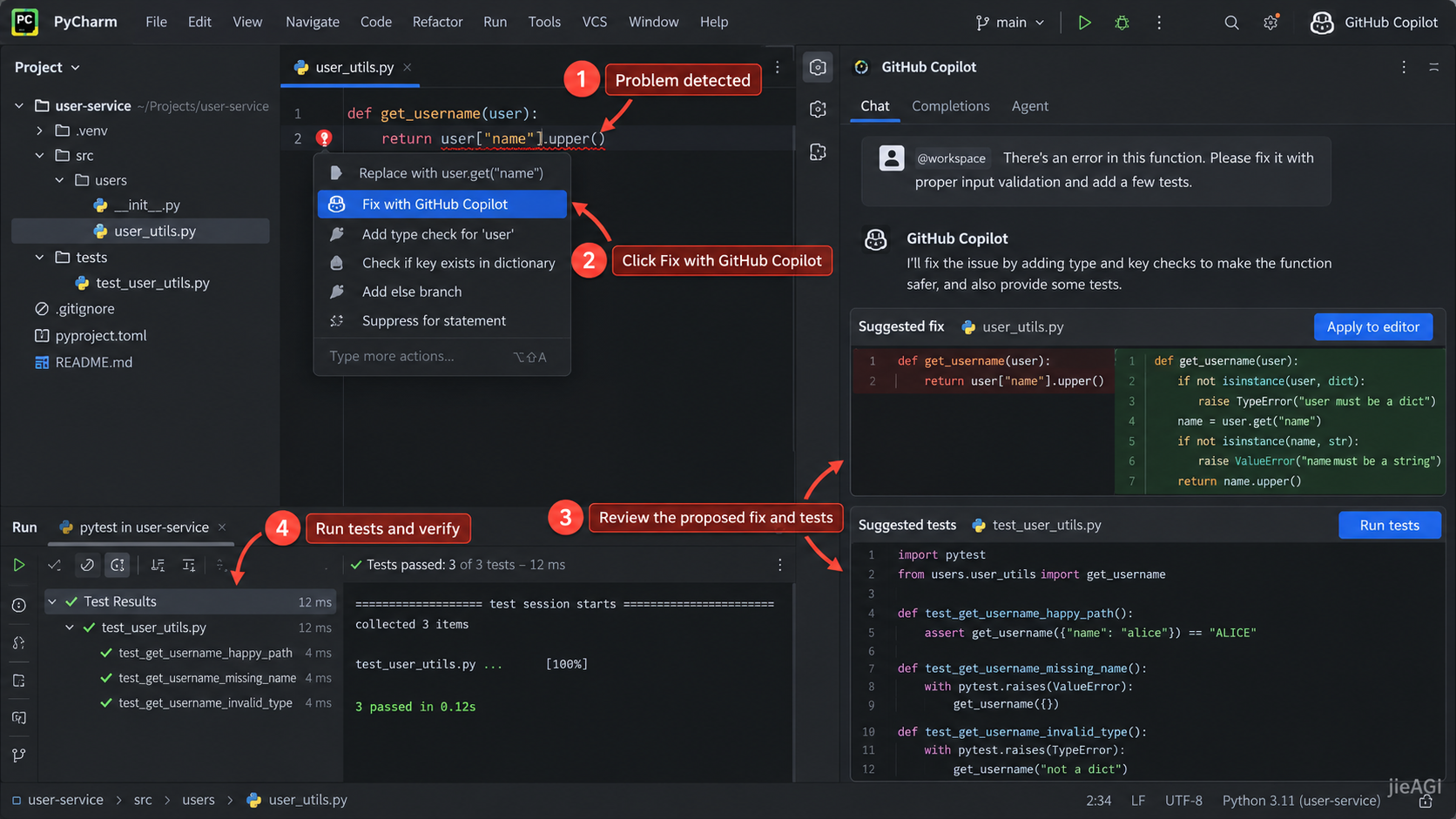
四、新功能二:IDE 错误诊断可以直接交给 Copilot 修复
这是本次更新中最适合普通开发者体验的功能。
以前,当 IDE 检测出错误时,开发者通常需要:
查看错误 → 理解原因 → 打开 Copilot → 复制错误信息 → 请求修复。
现在,部分诊断操作菜单直接提供 Fix 功能。
开发者可以从 IDE 的问题诊断入口发起 Copilot 修复请求。
GitHub 官方说明:
当 Agent Mode 可用时,Fix 操作会使用 Agent Mode。
如果 Agent Mode 不可用,则回退到 Ask Mode。
这两种模式的区别很重要。
Agent Mode 更适合执行具有明确目标的代码修改任务。
Ask Mode 则更侧重提出解释与建议。
因此,点击 Fix 并不意味着 AI 一定会在所有情况下直接修改完整项目。
实际行为取决于当前权限与模式。
五、实战教程:使用 Copilot 修复 Python 错误
假设某个 Python 项目中存在以下代码:
def get_username(user):
    return user["name"].upper()
如果输入数据不存在 name 字段,就可能触发异常。
开发者可以在 PyCharm 中打开该函数,并通过 IDE 的检查、诊断或者 Copilot Chat 提出:
检查这个函数在缺少 name 字段、输入为 None、字段值不是字符串时可能出现的问题。请生成最小修改方案,并提供对应测试。
一种可能的修复实现是:
def get_username(user):
    if not isinstance(user, dict):
        return "UNKNOWN"

    name = user.get("name")

    if not isinstance(name, str):
        return "UNKNOWN"

    return name.upper()
这种代码可以处理更多异常输入,但它是否符合实际项目业务规则,还需要开发者决定。
例如,有些系统要求缺少用户名时必须抛出异常,而不是返回默认值。
因此,AI 自动修复的正确工作方式应该是:
发现问题 → 提出修改 → 检查业务影响 → 运行测试 → 开发者确认。
而不是直接采用所有 AI 生成的修改。
六、新功能三:MCP Server 自动启动可以关闭
MCP 是 Model Context Protocol 的缩写。
它允许 AI 工具通过标准化接口连接外部服务和工具。
例如,开发者可能为 Copilot 配置:
- 文件系统工具;
- 数据库查询工具;
- GitHub 工具;
- 浏览器自动化工具;
- 企业内部 API。
这些工具能够增强 Agent 的执行能力,但同时也会扩大潜在的访问范围。
2026 年 10 月的新版本增加了 MCP Server 启动控制。
GitHub 官方说明,用户可以在设置中关闭 Copilot 和 Claude 相关 MCP Server 的自动启动行为。
这项变化意味着开发者可以更明确地控制配置好的工具何时进入运行状态。
需要区分两个概念:
MCP Server 没有自动启动,不代表配置被删除。
MCP Server 已经启动,也不代表 Agent 获得了所有操作权限。
实际执行仍需遵循对应工具、客户端和环境的权限管理机制。
七、Copilot MCP Server 怎么配置?
如果你正在使用较新版本的 JetBrains IDE,可以按以下思路检查。
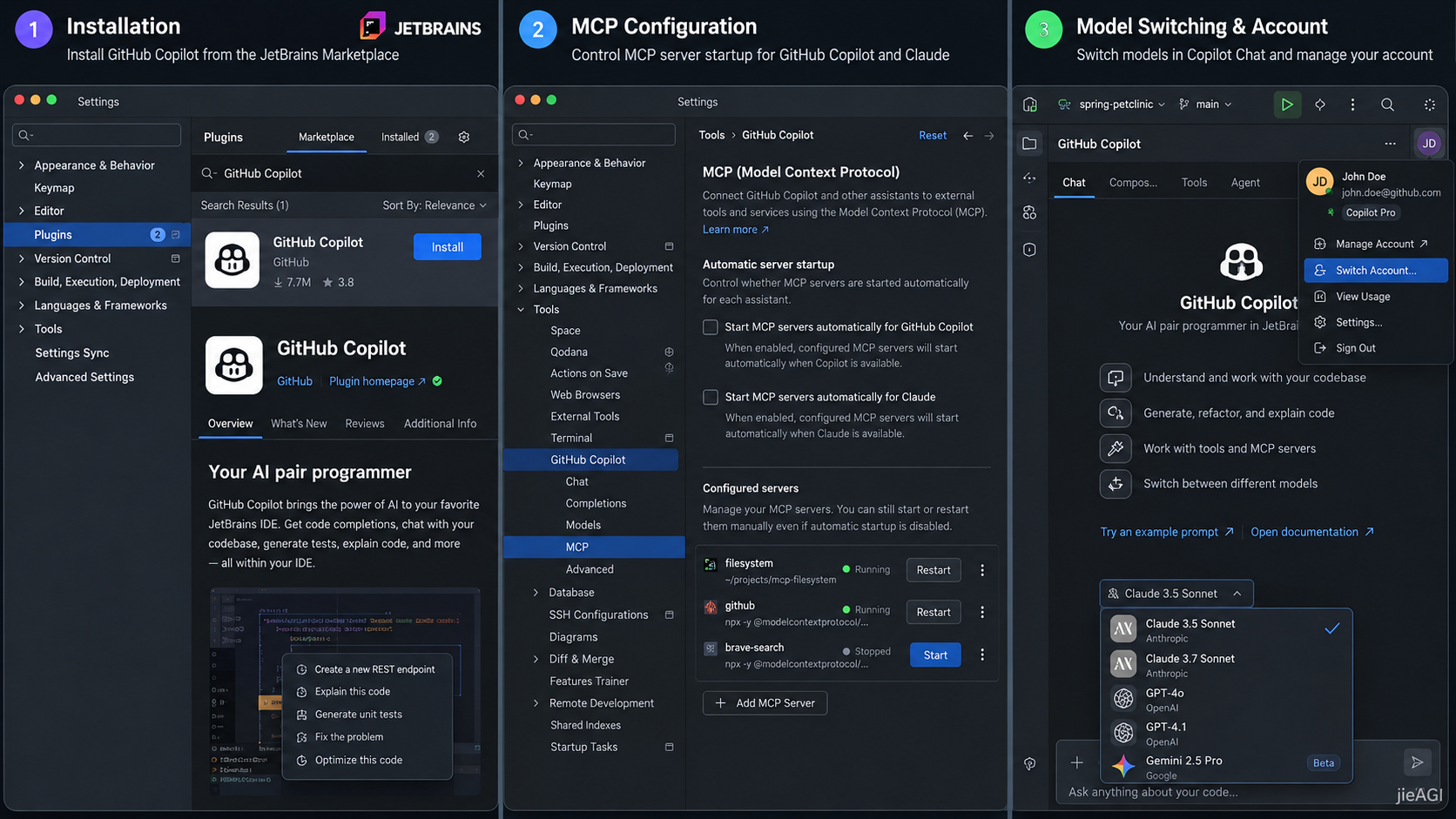
第一步:更新插件
打开 JetBrains IDE。
进入 Settings 或 Preferences。
打开 Plugins,找到 GitHub Copilot,并更新至最新兼容版本。
第二步:检查 MCP 设置
在 IDE 设置搜索框中搜索:
MCP
查找 Copilot 相关的 MCP Server 配置和自动启动选项。
具体菜单名称可能随插件版本调整。
第三步:关闭不必要的自动启动
对于只在特定任务中才使用的外部工具,可以考虑关闭自动启动。
第四步:验证工具权限
重点确认每个 MCP Server 可以访问哪些资源。
例如,数据库工具是否可以写入数据。
文件系统工具是否可以访问项目以外的目录。
浏览器工具是否能够执行提交、删除或支付操作。
第五步:执行测试
使用测试项目验证 MCP 工具是否能够正常连接。
不要直接在生产环境中测试高权限操作。
八、新功能四:多账号管理进一步优化
很多开发者会同时使用:
个人 GitHub 账号和企业 GitHub 账号。
如果只有一种简单的登录管理方式,开发工作可能出现账号混用问题。
此次更新改善了已登录账号的状态显示,并提供更加明确的 Switch Account 操作。
开发者可以更方便地查看当前所使用的账号并进行切换。
不过,不同账号能否访问相同 Copilot 模型,仍然取决于各自的订阅和企业权限。
对于需要同时处理个人项目与公司项目的开发者,这项变化具有实际价值。
九、新功能五:聊天和 Agent 工作流更加稳定
这次更新还改善了日常交互体验。
例如,聊天消息现在可以按照对话轮次组织,开发者能够更方便地在不同轮次间导航。
用户消息也支持复制和编辑。
同时,GitHub 修复了一些与语言服务器启动、模型切换、Provider 切换、文件变化和 Worktree 工作流有关的问题。
这些变化可能不像全新模型发布那样吸引眼球,但对频繁使用 AI Coding 的开发者来说非常重要。
因为真实开发过程中,工具稳定性往往直接影响工作效率。
十、GitHub Copilot for JetBrains 安装教程
第一步:检查 IDE 版本
打开 IntelliJ IDEA、PyCharm 或 WebStorm。
查看当前软件版本。
确保版本不低于 2025.2。
第二步:安装插件
进入:
Settings → Plugins → Marketplace。
搜索:
GitHub Copilot
找到官方插件后进行安装。
第三步:登录 GitHub
按照插件提示,通过浏览器完成账号授权。
第四步:打开 Copilot Chat
进入 IDE 中对应的 Copilot 面板。
第五步:选择模型和模式
根据当前账号支持的功能,选择适合任务的模型。
对于复杂代码修改,优先使用支持相应操作的 Agent Mode。
对于普通代码解释,可以使用 Ask Mode。
第六步:运行一个测试任务
例如:
阅读当前项目 README 和主要代码目录,介绍系统架构,指出可能存在的技术债务。暂时不要修改任何文件。
检查 AI 输出是否与项目实际情况一致。
十一、Copilot 与 Claude Code、Codex 的区别
目前主流 AI 编程工具都在强化 Agent 能力。
但它们各自的产品设计仍然存在差异。
GitHub Copilot 更注重 IDE 与 GitHub 开发生态的整合。
Claude Code 强调通过终端和工具完成开发任务。
Codex 则围绕代码分析、项目修改、执行与验证构建 Agent 工作流。
对于 JetBrains 用户来说,没有必要只根据模型排行榜决定工具选择。
更值得比较的是:
IDE 体验、项目上下文理解、文件修改能力、终端权限、MCP 兼容性和实际任务完成率。
十二、常见问题
JetBrains 2025.1 还能使用最新 Copilot 插件吗?
GitHub 已明确结束对 2025.1 的支持,建议升级至 2025.2 或更高版本。
Copilot Fix 可以直接修复所有错误吗?
不能保证。它可以辅助生成修复方案,实际效果取决于问题复杂程度和当前可用模式。
企业管理员可以强制所有人使用同一个模型吗?
此次更新明确支持默认模型管理,但不应将默认模型设置等同于彻底禁止用户主动选择其他可用模型。
关闭 MCP 自动启动后还能使用 MCP 吗?
可以在相应配置与权限允许的情况下使用,关闭自动启动不等于删除工具配置。
十三、总结
GitHub Copilot for JetBrains 的这次更新没有发布一个全新大模型,但进一步完善了真实开发环境中的 AI 工作流。
企业默认模型管理解决了团队配置问题。
Diagnostic Fix 缩短了从错误发现到修复建议的距离。
MCP Server 控制提升了工具管理灵活性。
多账号和 Agent 稳定性优化,则改善了长期使用体验。
这说明 AI 编程工具的竞争正在进入新的阶段:
不仅要让 AI 会写代码,还要让 AI 能够安全、稳定地参与真实软件开发。
版权信息: 本文由界智通(jieagi)团队编写,图片、文本保留所有权利。未经授权,不得转载或用于商业用途。
转载请注明出处: 界智通
本文的链接地址: https://www.jieagi.com/aizixun/141.html
-

GPT-5-Codex保姆级教程:获取OpenAI APIKey与安装 Codex CLI使用教程全面指南
2025/09/17
-
2025最新:Claude Pro 与 Max 区别详解与订阅指南
2025/08/26
-
Gemini 报错 "Something went wrong" 终极解决指南
2025/11/27
-
Cursor权威指南:从注册入门到精通AI驱动编程工作流(含国内注册与验证说明)
2025/08/27
-
2025最新保姆级教程:如何获取Claude API Key?从注册到Python调用,一篇搞定!
还在为如何申请 Claude API Key 而头秃吗?随着 Claude 4.5 Sonnet 在编程能力上的强势崛起,越来越多的开发者开始转向 Anthropic 的阵营。本文将通过“保姆级”的图文实操,带你一步步解决账号注册、手机号验证、API Key 获取及额度充值等难题,并附带 Python 极简调用示例。无论你是想接入 LangChain 还是自己在这个强大的模型上跑 Demo,这篇文章都能帮你避开 99% 的坑!
2025/11/15
-
【实测有效】Gemini 3 / Google Antigravity 授权登录无反应、无权限?全平台解决办法汇总指南
2025/11/22
-
WorkBuddy 高阶进阶全解:获取OpenAI Key自定义 API + SKILL.md 封装,效率直接翻倍
2026/04/19
-
[2025最新] ChatGPT Plus 订阅终极指南:四种充值方案与深度解析:为什么它值$20?
2025/11/13
-
Google AI Pro 有什么功能?Google AI Pro 生态系统深度报告以及订阅会员权益功能全面分析
2025/11/29
-
Grok-4.1 深度拆解:马斯克的“叛逆”AI怎么接入?xAI Grok API Key 获取及开发攻略
想要体验马斯克旗下xAI的Grok大模型?本文详细拆解 Grok API Key 获取的全流程,从账号登录、控制台设置到API Key生成,并附带完整的Python调用代码示例。解决开发者在申请过程中遇到的支付、权限等常见问题,助你快速将“叛逆”的Grok集成到自己的应用中。
2025/11/18


![[2025最新] ChatGPT Plus 订阅终极指南:四种充值方案与深度解析:为什么它值$20?](https://www.jieagi.com/content/uploadfile/202511/249b1763003156.png)

暂无评论



太好看了,快点更新!
国内开发者玩转Claude:最新Claude 4模型解析与API Key获取攻略
这是系统生成的演示评论
国内开发者玩转Claude:最新Claude 4模型解析与API Key获取攻略