
ChatGPT Space 向 Plus 开放:如何协作
ChatGPT Space 开始向年满十八岁的 Plus 用户分批推出,支持创建互动页面与幻灯片、邀请合作者共同编辑,并让内容根据已连接工具更新。本文梳理入口位置、移动端编辑、共享权限及适合首次尝试的协作流程。
目录 · 9 节
ChatGPT Space 向 Plus 开放:怎么一起编辑页面和幻灯片?
OpenAI 在 11 月 20 日的更新日志宣布,ChatGPT Space 开始向全球年满 18 岁的 Plus 用户分批开放。北京时间 11 月 21 日,IT之家也报道了这一更新。符合条件且已收到推送的用户,可以在 ChatGPT 里创建互动页面和演示文稿,再邀请具备 Space 权限的人共同编辑。网页、桌面及移动端都在支持范围内。OpenAI 更新日志
Space 在哪里,资料还能怎么找
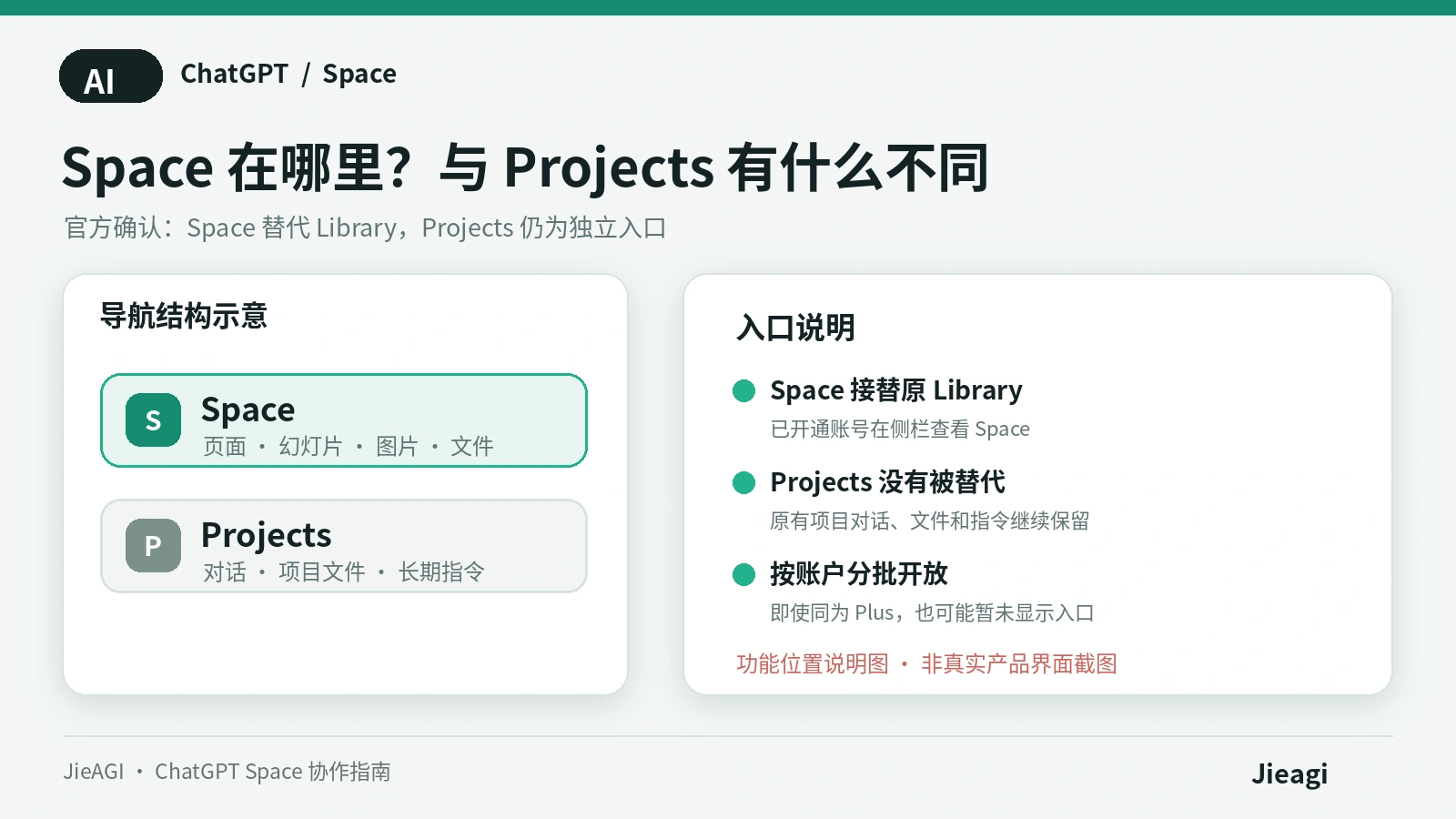
开通后,ChatGPT 侧栏会出现 Space,接替资料库入口,页面、幻灯片、图片和上传文件可以从这里进入。Projects 仍是独立入口,适合继续存放项目对话、文件和长期指令。可以按目的选择:用 Projects 延续个人研究过程,用 Space 把希望共同编辑的成果整理成页面。桌面端可先更新客户端,再检查侧栏;功能按账户分批发放,同一套餐的两个人可能不同时间看到入口。OpenAI Space 帮助
一个周报怎么从草稿变成共享页面
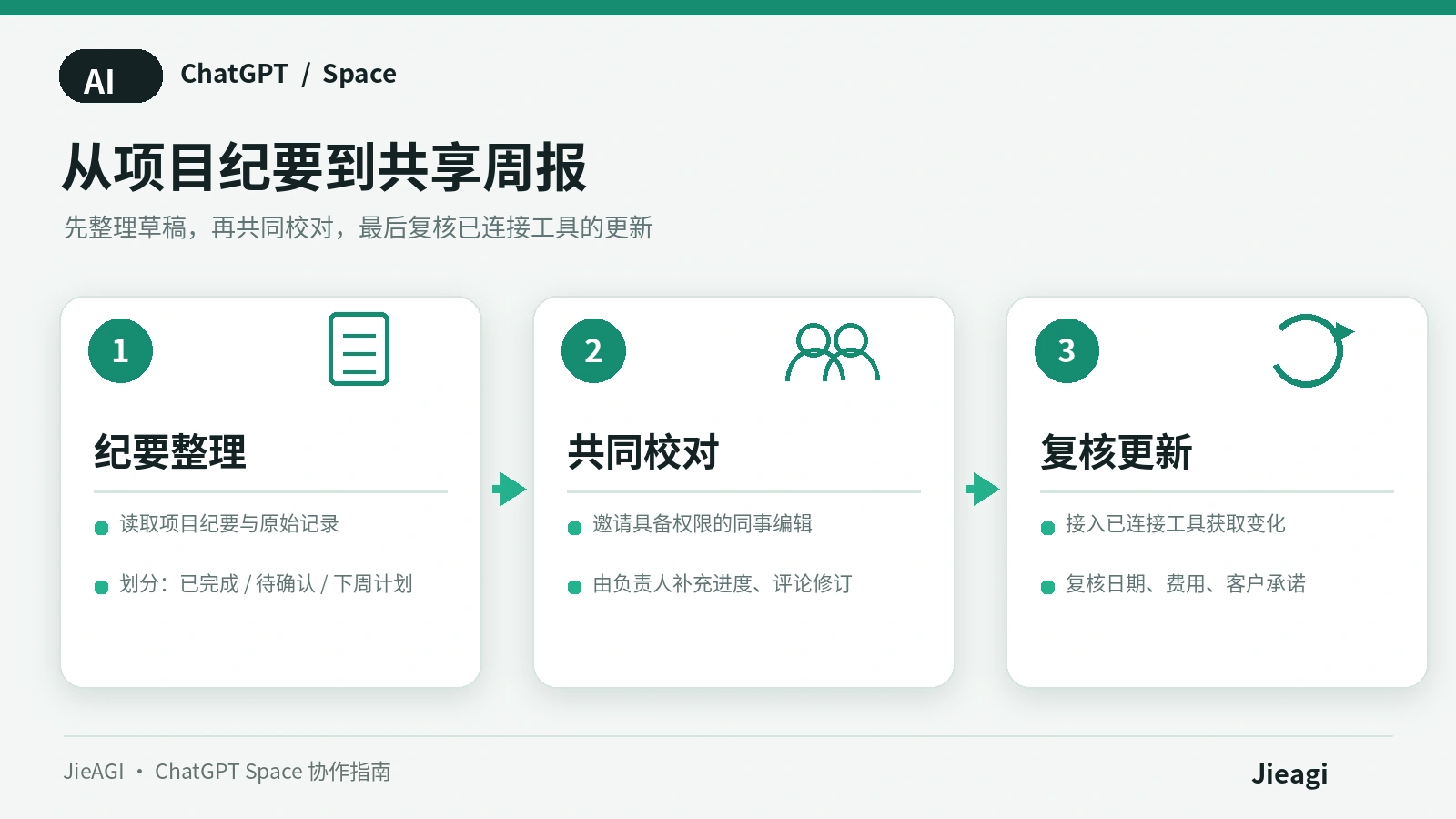
先建一页周报,仅保留已完成、待确认和下周计划三个区块。让 ChatGPT 根据该周的项目纪要整理草稿,并把每一项对应到一句原始记录。缺少来源的事项可以留在待确认区。页面已有稳定结构后,再邀请有权限的同事编辑,由不同负责人补全自己负责的部分。对少量文字改动,也可以在评论里提到 ChatGPT,请它更正人名、统一日期格式或补上遗漏的行动项。
如果团队希望周报跟随 Slack 等已连接工具更新,先核对数据来自哪个频道或文档,再约定谁来复核最终版本。自动刷新适合汇总已确认的状态。涉及客户承诺、正式日期和费用的段落,最好由经办人确认后再对外使用。同一页也可以先用于一次会议,等协作流程顺畅后再把它做成常用模板。OpenAI 更新日志
分享之前确认两件事
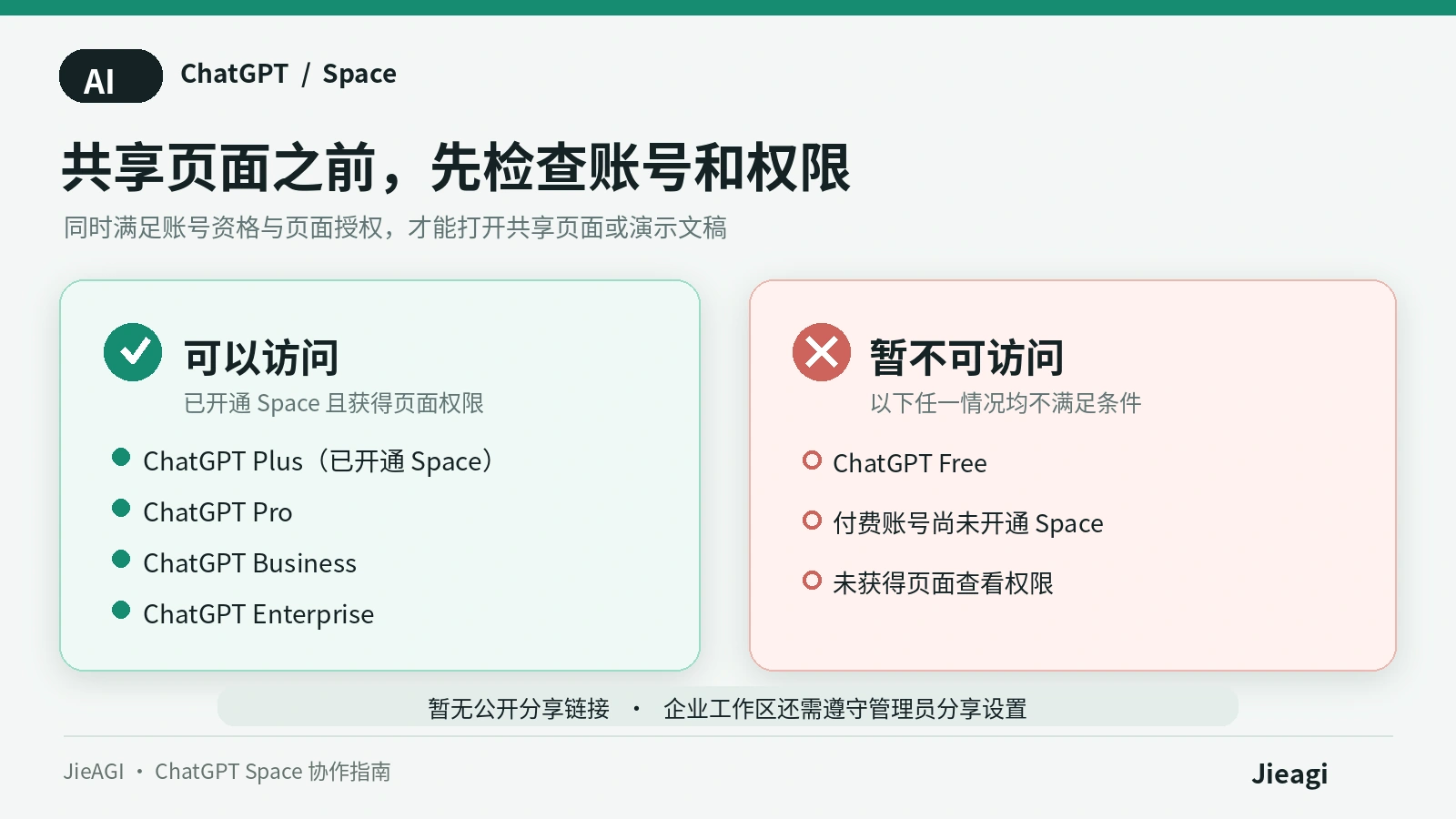
第一是访问资格。受邀者要用拥有 Space 权限的 Plus、Pro、Business 或 Enterprise 账号登录,并获得页面查看权限。Free 用户目前打不开共享页面或演示文稿,现阶段也没有公开分享链接。第二是工作区设置。企业账号可能受到管理员的分享政策约束。若页面要发给客户或外部读者,先确认对方的账号资格,再安排交付格式。OpenAI 更新日志 · IT之家
Space 更适合多人维护同一份工作成果。每周有同类材料需要更新的团队,可以从一份低复杂度的周报或会议纪要开始,先看参与者能否顺利打开、补充和复核,再决定要不要接入工具。
[内链:ChatGPT Projects 与 Space 的使用场景]
[内链:如何用 ChatGPT 整理会议纪要]
常见问题
Plus 开通后一定会立刻看到 Space 吗?
开放按账户分批进行。网页版与更新后的客户端均可检查入口。
手机能编辑页面吗?
可以。官方更新日志确认网页、桌面端、iOS 和 Android 支持创建和编辑页面。
免费账号能打开别人发来的 Space 链接吗?
目前不能打开共享页面或演示文稿。受邀方需要具备 Space 权限的付费账号,并拿到访问授权。
参考来源
- OpenAI 更新日志(公告标注 2026-11-20)
- OpenAI Space 帮助(帮助页,截至 2026-11-21)
- IT之家发布报道(北京时间 2026-11-21)
转载请注明出处:界智通 · https://www.jieagi.com/aizixun/759.html

关注 AI 前沿动态,分享模型、工具与实战教程。
暂无评论