
 界智通
界智通 爆肝实战!部署OpenClaw进阶全攻略:手把手打造带记忆、能联网的私有化 AI Agent(附企微接入与获取 API KEY)
 jieagi_Pan
 🌟 前言:别再把 AI 当成一次性聊天工具了
近期 OpenClaw 框架的热度居高不下。很多开发者在体验了基础功能后,都惊叹于它极高的可玩性。但如果你每次都只是打开网页跟它聊两句,关掉就“失忆”,那就大错特错了。
真正的 OpenClaw,是一个可以拥有长期记忆、能够自主联网查资料、熟练使用系统级第三方工具,并且能在微信里 24 小时待命的“数字打工人”。
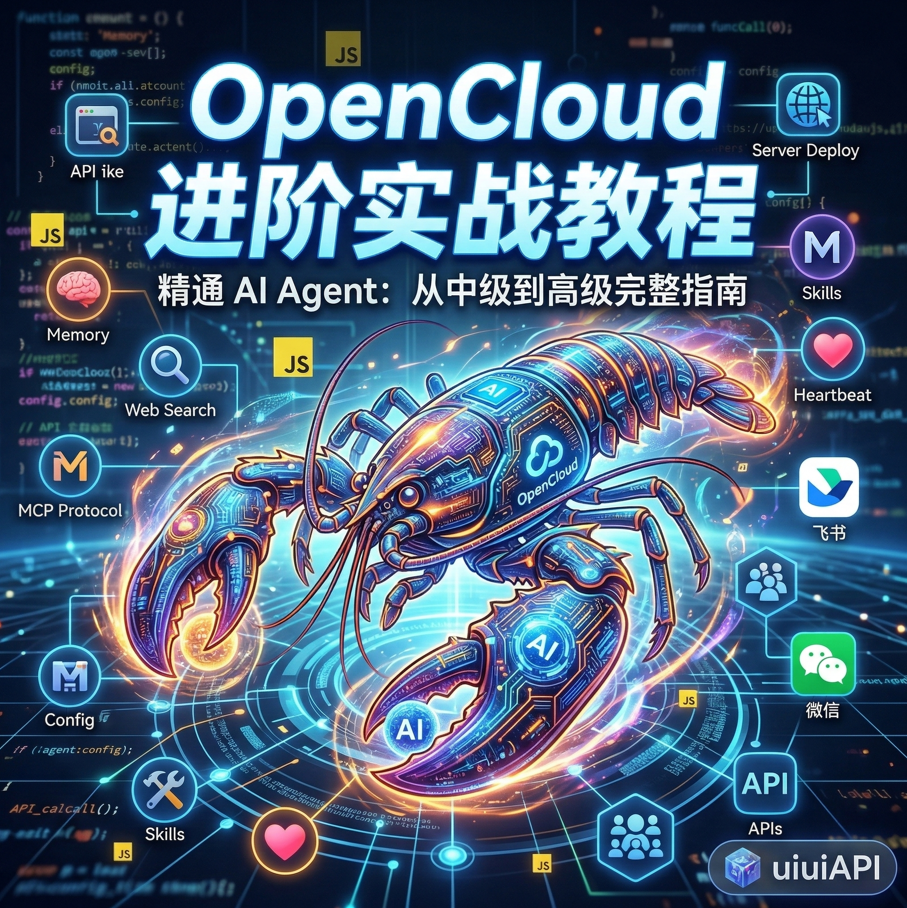
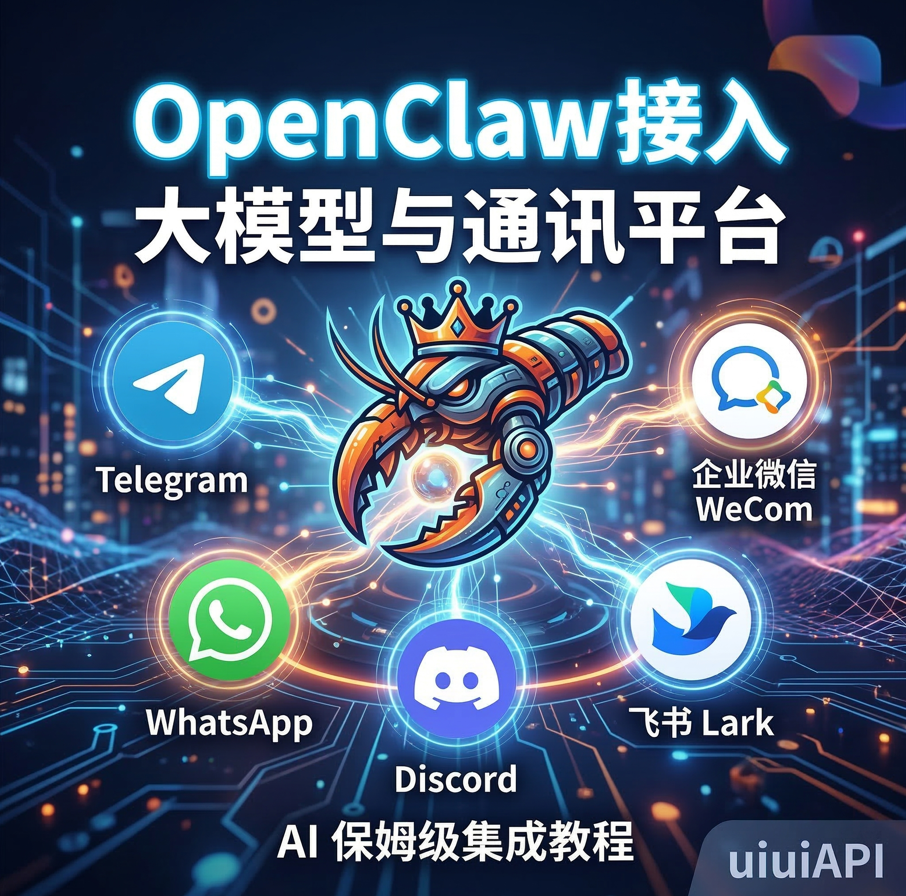
OpenClaw 怎么玩才算真正的高级? 本文为你带来一份从零到一的硬核进阶教程。从基础的认知记忆系统解析、网络搜索重构,到 Skills 插件拓展、多 Agent 分身并行,再到终极形态的 Linux 云服务器部署与个人微信无缝接入。结合 uiuiAPI获取 OpenAI、Anthropic、Gemini等各大厂AI模型API key部署丝滑切换 与 Nginx/OpenResty 生产级部署方案,带你彻底告别单薄的“对话框”,打造全能的私有化数字智能体!
一、 极速安装与底层“破壁”指南
无论你是 Mac/Windows 还是准备直接上 Linux 云服务器,基础环境的搭建逻辑是一致的。这里以常规的 Ubuntu 服务器环境为例:
1. 配置基础环境
首先需要配置 Node.js(推荐 18.x 及以上版本)。
# 更新并安装基础构建环境
sudo apt update && sudo apt install -y curl build-essential
# 引入 Node.js 18.x 源并安装
curl -fsSL https://deb.nodesource.com/setup_18.x | sudo -E bash -
sudo apt-get install -y nodejs
随后,全局拉取 OpenClaw 本体:
npm install -g openclaw
2. 初始化与解除“出厂封印”
运行 openclaw onboard 开始初始化配置。
安装完成后,第一件事是去控制台找到配置文件。在 messing 的默认配置下,OpenClaw 处于沙盒状态,没有工具调用权限。务必将其状态修改为允许调用所有工具,让它拥有操作系统的完整权限。
二、 高阶进阶:配置 uiuiAPI 接管大模型
OpenCloud 作为 Agent 框架,后台对大模型 API 的调用频次和 Token 消耗极大。如果你去 OpenAI、Anthropic 挨个绑卡申请原生 API,不仅容易风控,不同平台的额度统筹也会让人崩溃。
作为高阶玩法的核心, 使用 uiuiAPI 来统一管理接口。只需一个密钥,就能丝滑并发调用全网顶流大模型,计费透明且无须繁琐的网络代理。
Step 1: 获取 uiuiAPI 专属令牌
登录 uiuiAPI 控制台,在“令牌”管理界面新建一个令牌(如命名为 OpenClaw-Agent)。生成后复制这串以 sk- 开头的秘钥,妥善保存。
Step 2: 覆写 OpenCloud 底层模型配置
打开 OpenCloud 的用户目录,找到 OpenClaw.json 配置文件。我们需要让 OpenClaw 将请求路由到 uiuiAPI 接口站。找到关于 llm (大语言模型) 的配置段落,进行如下精准替换:
{
  "llm": {
    "provider": "openai",
    "config": {
      "api_key": "sk-输入你在uiuiapi.com获取的APIKey,
      "base_url": "https://sg.uiuiapi.com/v1",
      "model": "gpt-5.3"
    }
  }
}
配置完成后重启服务。后续当你需要让 Agent 写代码时,把 model 改成Anthropi最新模型 claude-opus-4-6;需要长文本解析时,改成Gemini最新模型 gemini-3.1-pro-preview,全程丝滑切换,调试成本瞬间降为零。
三、 扒开 AI 的大脑:记忆系统与搜索重构
1. 深度解析记忆文件
OpenClaw 为什么能像老朋友一样懂你?秘密全在用户文件夹下的 Workspace 目录里。这里存放着几份核心的 Markdown 文件:
agents.md:AI 的打工手册与行为准则(Prompt 核心)。identity.md:赋予 AI 自我认知。user.md:记录它在对话中提取的关于“你”的习惯和偏好。memory/:短期记忆的固化存储区。
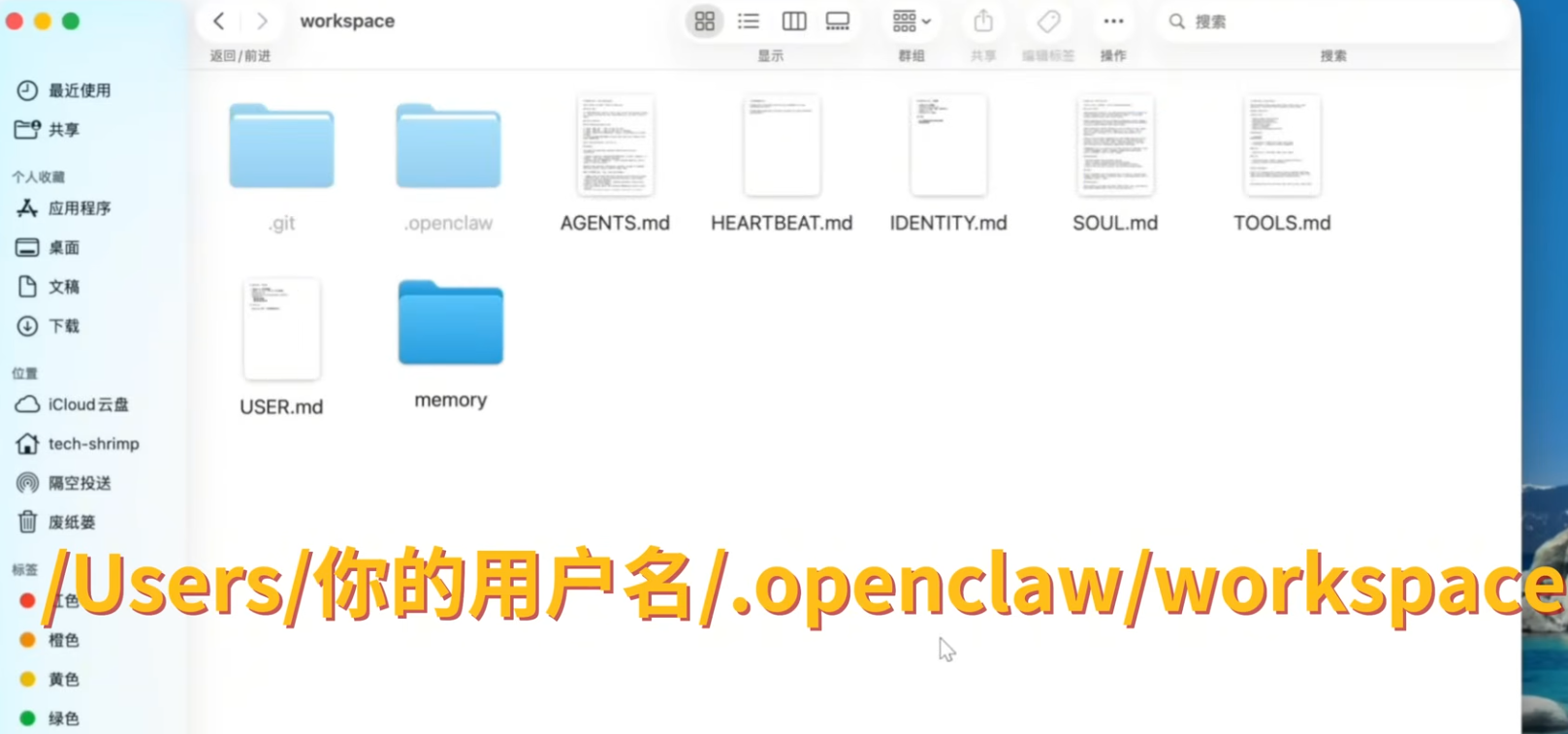
如果 AI 开始“胡言乱语”,直接用文本编辑器打开这些文件手动覆写,就能瞬间进行思想矫正。
2. 突破限制:重构联网搜索能力
默认状态下,缺少 Brave API Key 会导致搜索报错。我们用第三方 Skills 完美平替:
- Tavily Web Search:前往 OpenClaw 市场安装。去 Tavily 官网申请一个免费 API Key,丢给 OpenClaw 并写入环境变量。
- Multi Search Engine:极简方案,直接利用底层多搜索引擎抓取网页,零 API 配置,开箱即用。
四、 高级互动:心跳机制与多 Agent 分身
1. 独门绝技:心跳机制 (Heartbeat)
有别于冷冰冰的 Linux 定时任务(Cron),OpenClaw 的“心跳”是带有完整对话上下文记忆的。
你可以设定一个心跳间隔,它会定期苏醒读取 heartbeat.md。比如:“每小时调用 API 查一次科技股 ETF 走势,如果有大幅波动,用拟人化的语气发消息提醒我”。它会在后台静默监控,并主动向你发起对话。
2. 影分身之术:多 Agent 并行
在终端输入 opencloud agents 即可新建智能体分身。
你可以创建一个专门用于“文章润色排版”的 Agent,系统会为它生成一个全新的独立 Workspace 文件夹。它的记忆和预设提示词与你日常的编程助手完全物理隔离。一台服务器,轻松跑起一个数字人工作流。
五、 终极形态:Linux 云端部署与微信无缝接入
把终端里的 AI 搬到手机里,才是个人助手的完全体。目前最稳妥、合规的生产级方案是利用企业微信机器人桥接个人微信。
Step 1: Headless 启动与 SSH 隧道映射
在云服务器上,正确的启动姿势是挂载后台运行:nohup opencloud gateway &。
启动后,面板是在服务器的本地环回地址上。在你的个人电脑终端执行 SSH 映射打通隧道:
ssh -L 面板端口:localhost:面板端口 ubuntu@你的服务器公网IP
随后在本地浏览器输入 http://localhost:面板端口,即可打开云端的 OpenClaw 可视化控制台。
Step 2: 企微后台参数获取
免费注册一个企业微信,在管理后台 应用管理 -> 创建自建应用。
进入应用详情,找到 “接收消息” -> 设置 API 接收。点击随机获取 Token 和 EncodingAESKey(先复制到记事本暂存,不要点保存)。
Step 3: Nginx/OpenResty 生产级反向代理
OpenClaw 默认监听企微回调的 18789 端口。直接暴露裸端口不够安全,建议使用 Nginx 进行反向代理转发。在 Nginx 配置文件中加入以下 Server 块:
server {
    listen 80;
    server_name ai.yourdomain.com;

    # 生产环境建议配置 SSL 证书并监听 443 端口

    location /wecomapp {
        proxy_pass http://127.0.0.1:18789/wecomapp;
        proxy_set_header Host $host;
        proxy_set_header X-Real-IP $remote_addr;
        proxy_set_header X-Forwarded-For $proxy_addrs;

        # 保持 WebSocket 和长连接的稳定性
        proxy_http_version 1.1;
        proxy_set_header Upgrade $http_upgrade;
        proxy_set_header Connection "upgrade";
        proxy_read_timeout 86400;
    }
}
配置好 Nginx 后,企微后台的回调 URL 就可以优雅地填入:http://ai.yourdomain.com/wecomapp。
Step 4: 平台深度绑定与双向校验
回到本地映射打开的 OpenCloud 控制台,执行企微插件配置,依次回填参数:
- App Token & AES Key:刚才记事本里的随机码。
- 企业 ID:企微网页版底部的“我的企业”中获取。
- Secret (应用秘钥):必须在企业微信的手机 APP 端查看。
- Agent ID:刚刚创建的应用 ID。
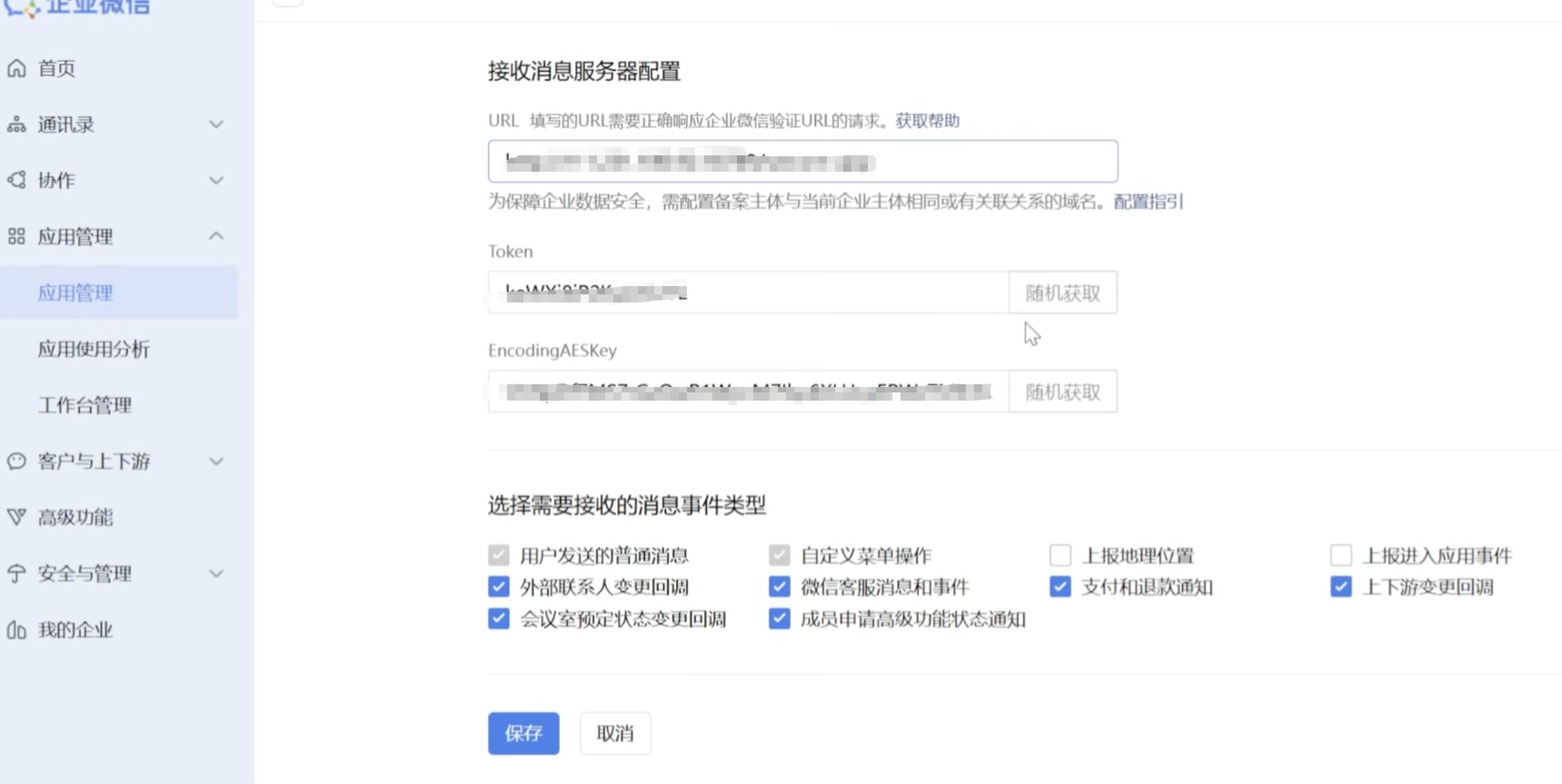
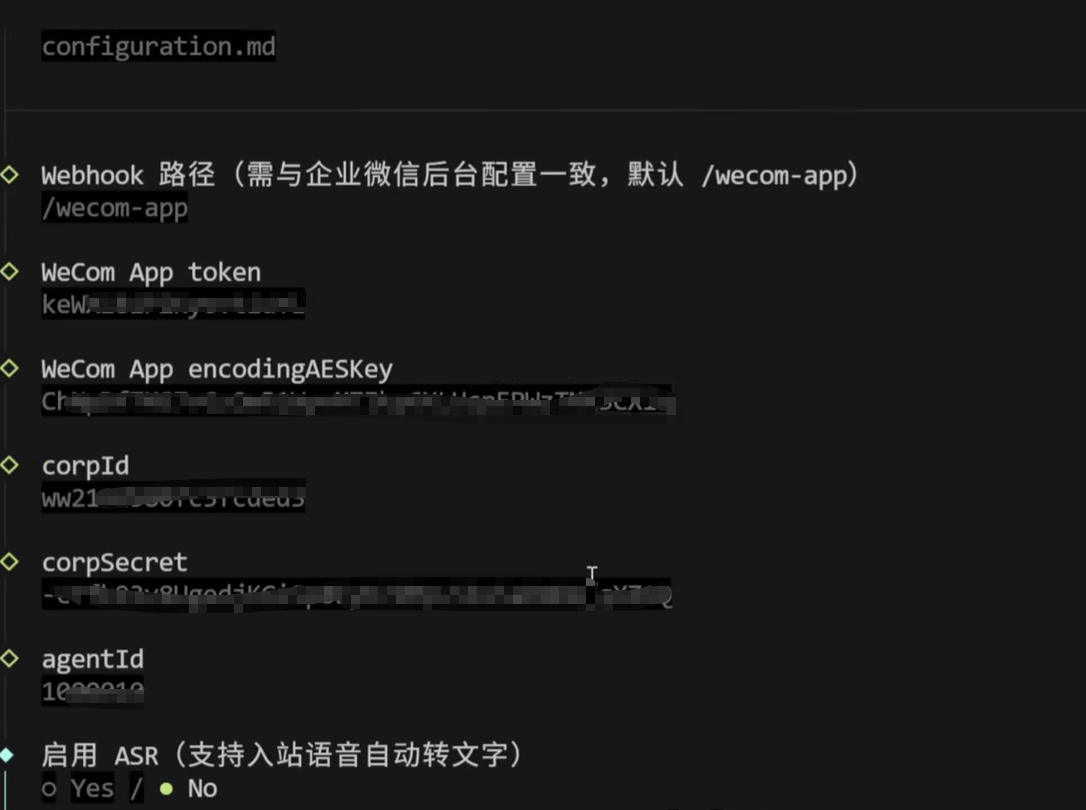
确保 Nginx 代理正常运转,重启 OpenClaw。回到企业微信网页版后台,点击“保存”,此时企微探针成功穿透 Nginx 打到你的 OpenClaw 进程,双向握手成功!
🚀 最终唤醒
打开你日常使用的个人微信,进入“我的企业”消息列表,找到刚才创建的机器人。发一句“你好”,享受你的全能私有化 AI 助手带来的震撼体验吧!
从一行安装命令,到拥有长短期记忆、利用 uiuiAPI 聚合平台自由调度全网大模型,并结合 Nginx 优雅地常驻在你的个人微信里,这就是数字原生时代 AI Agent 的极致魅力。
搭建好这套架构后,你还可以进一步将其与自动化工作流深度绑定,彻底解放生产力。如果你在部署 Nginx 代理或 API 接口调试时遇到任何问题,欢迎在评论区留言交流探讨!
版权信息: 本文由界智通(jieagi)团队编写,图片、文本保留所有权利。未经授权,不得转载或用于商业用途。
本文发布于2026年03月09日23:45,已经过了227天,若内容或图片失效,请留言反馈 转载请注明出处: 界智通
本文的链接地址: https://www.jieagi.com/aigongju/108.html
-

OpenAI API Key 获取与 Codex 自定义网关配置实战(附完整代码)
2026/03/31
-
获取OpenAI API Key使用Python 调用Sora2文生视频开发(附代码)
2025/10/20
-
精通AI编程工具:Claude Code 命令的高级技巧使用教程,提升您的开发效率~
2025/08/19
-
【保姆级实战】在腾讯云搭建“私有版”NotebookLM:Open Notebook 国内环境深度部署指南
2025/12/19
-
从零到高手:Mac安装Claude Code CLI全攻略,让AI成为你的编程搭档
嘿,兄弟姐妹们!作为一名在代码海洋里摸爬滚打多年的老鸟,我知道你们总在为调试代码、脑洞创意抓狂。想象一下,有个AI助手像忠实伙伴一样,随时帮你生成代码、解释难题——这就是Claude Code CLI的魅力!它能让你的编程效率像火箭一样飙升。今天,我手把手带你安装配置,确保你零门槛上手。走起,别让AI的魔法溜走! 先检查你的“装备”:安装前提 别急着冲,先确...
2025/07/21
-
Claude Code 国内最新落地实战:Windows 下保姆级安装指南(2025避坑版)
2025/12/17
-
零门槛上手:获取OpenAI API Key用 GPT-5 打造你的私人 PDF 分析机器人( 附!Python代码)
2025/08/27
-
OpenAI API Python实战教程:如何稳定获取结构化 JSON 输出(简易/复杂 双示例)
2025/08/26
-
Cursor - AI编程工具接入uiuiAPI聚合平台图文教程
(1) Cursor简要 Cursor 是一类以大语言模型(LLM)为核心、面向开发者的交互式编码 IDE/助理工具。它把自然语言对话、代码理解、即时运行与编辑器/终端集成在一起,帮助开发者更快地阅读、生成、重构、调试代码与编写测试等。 (2) 接入uiuiAPI聚合平台教程 点开Models进行,在APIKeys点开,选择OpenAI APIKey进行配置...
2025/08/18
-
OpenClaw Windows 原生安装部署与uiuiAPI聚合中转获取Claude apikey接入配置教程
2026/03/13


暂无评论
太好看了,快点更新!
国内开发者玩转Claude:最新Claude 4模型解析与API Key获取攻略
这是系统生成的演示评论
国内开发者玩转Claude:最新Claude 4模型解析与API Key获取攻略