
 界智通
界智通 Reasonix 模型接入完整教程:自定义配置 uiuiAPI、模型发现与 Planner 设置
 jieagi_Pan
 一、为什么要单独配置 Reasonix 的模型供应商
Reasonix 是一款面向 AI 编程、项目分析和 Agent 工作流的工具。
安装完成后,很多用户会发现一个问题:明明自己的 API 接口中已经有不少模型,但在 Reasonix 的会话列表里却看不到,输入 /model 也无法切换。
这通常不是模型接口出了问题,而是还没有完成 Reasonix 内部的模型接入和启用。
Reasonix 的模型管理并不是“填写一个 API Key,就自动开放接口中的全部模型”,而是分为两个层级:
- 先添加模型供应商,也就是 Provider;
- 再从该供应商中选择并启用需要使用的模型。
只有完成这两个步骤,模型才会真正出现在 Reasonix 的会话、Planner 和 Executor 配置中。
如果把 Reasonix 看成一个工作台,那么模型供应商就是接入工作台的线路,而“已启用模型”则决定这条线路上的哪些模型可以被实际调用。
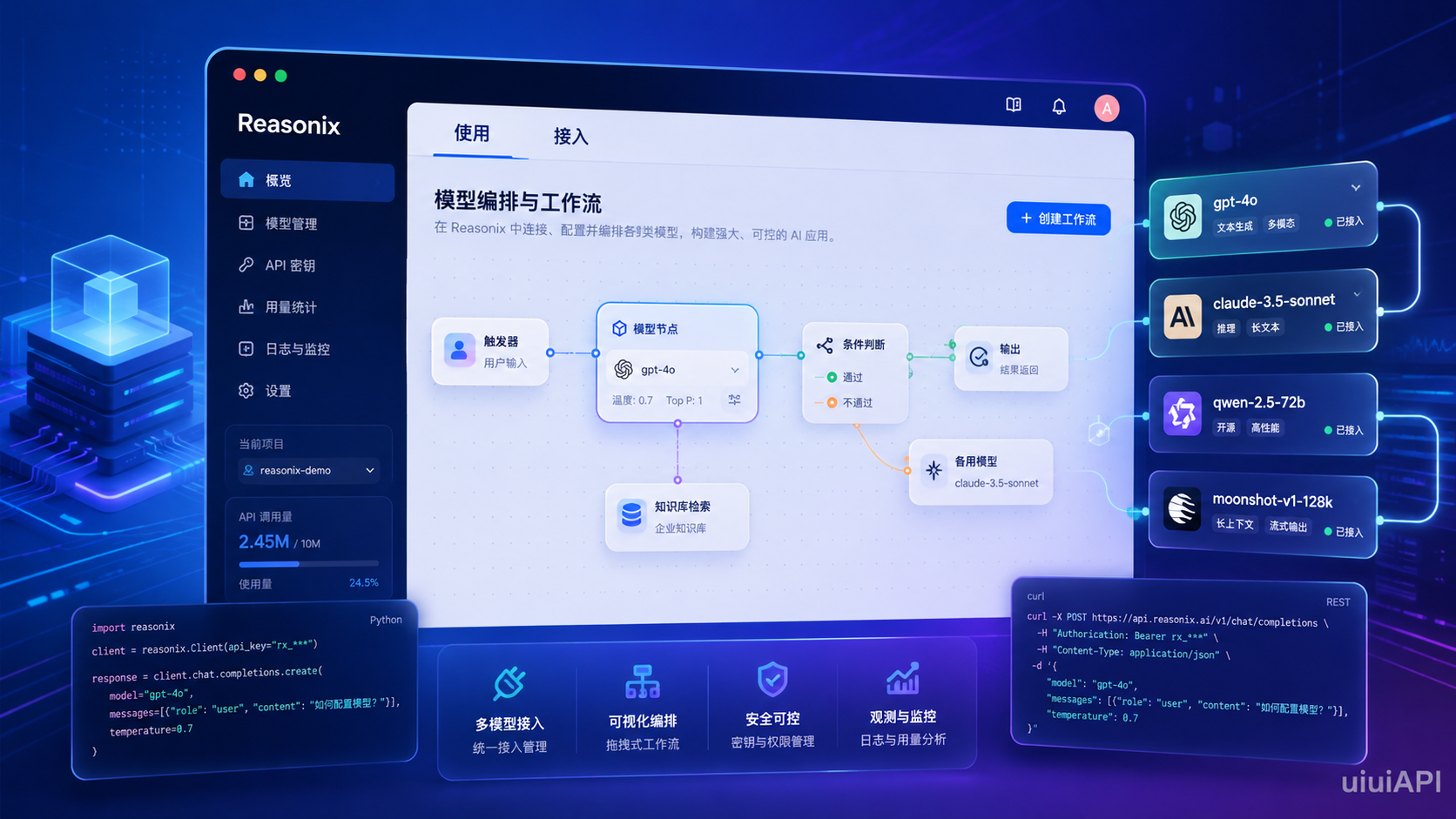
二、模型设置:决定 Reasonix 能调用哪些模型
进入 Reasonix 的设置页面后,可以看到模型配置主要分为两个 Tab:
- 使用:设置默认模型、规划模型、运行上限以及模型调用策略;
- 接入:添加和管理模型供应商,也就是 Provider。
官方平台、自建接口、第三方聚合平台以及 OpenAI 兼容接口,都需要在“接入”页面进行配置。
其中,“接入”是整个模型配置过程中最关键的一步。
2.1 Reasonix 模型接入的核心逻辑
Reasonix 不会无条件显示接口中的所有模型。
只有先添加模型供应商,并保存、启用对应模型后,这些模型才会出现在以下位置:
- “模型 → 使用”页面;
- 新建会话的模型选择器;
- 会话中的
/model模型切换列表; - Planner、Executor 等模型配置选项。
可以把它简单理解为:
供应商负责提供模型接口,已启用模型决定哪些模型可以在 Reasonix 中使用。
即使某个模型已经存在于服务端接口中,只要它没有在供应商设置里被勾选启用,Reasonix 仍然不会将它显示在会话模型列表中。
因此,当出现“接口里明明有模型,但 Reasonix 看不到”的情况时,不要急着判断接口不可用。先检查供应商是否已经刷新模型,以及目标模型是否已经启用。
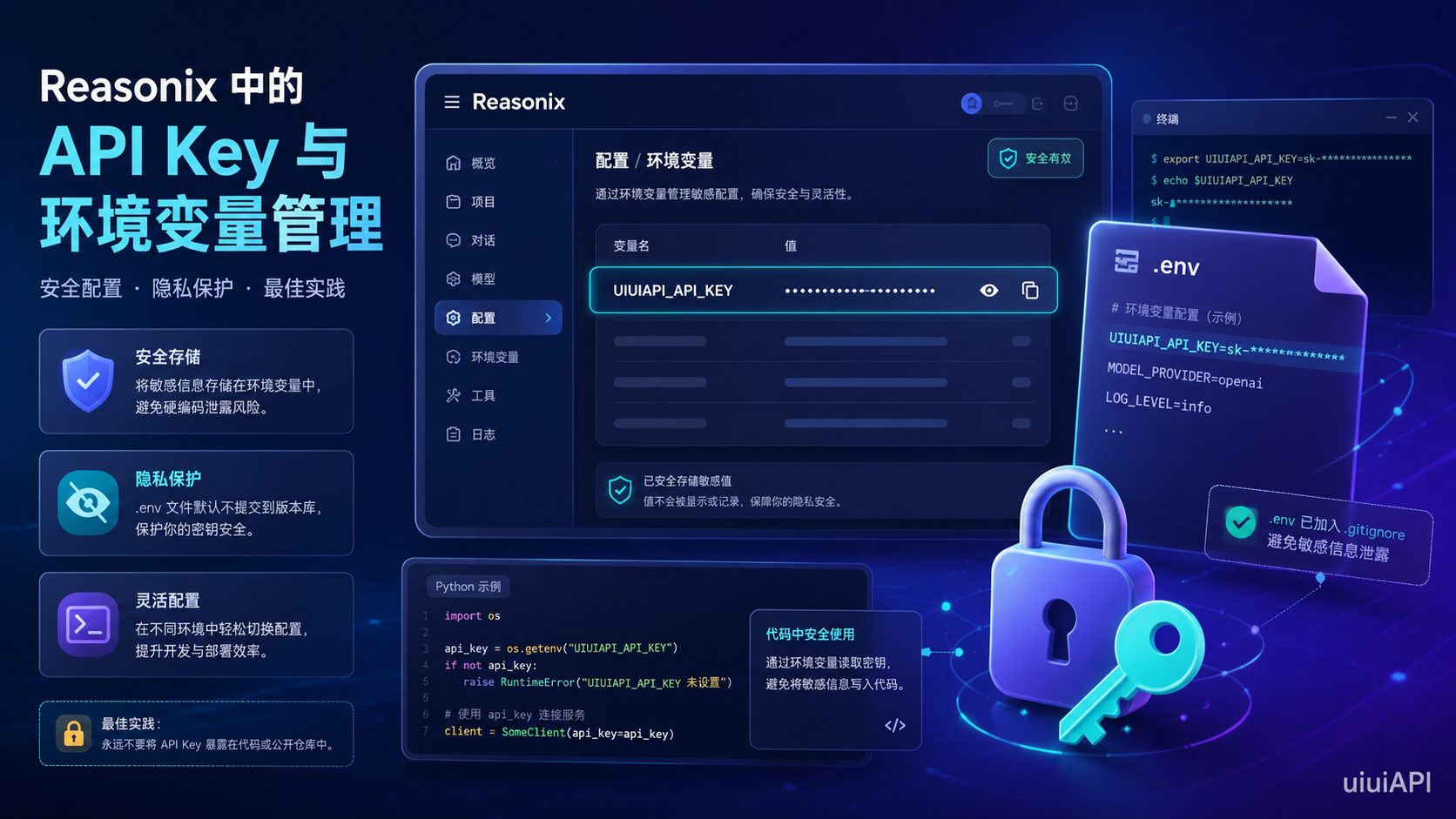
2.2 API Key 是如何保存的
Reasonix 不建议把完整 API Key 直接写进主配置文件,而是通过环境变量进行引用。
在供应商配置页面中,需要填写的通常不是完整密钥,而是环境变量名称,例如:
UIUIAPI_API_KEY真正的 API Key 会统一保存在 Reasonix 的全局 .env 文件中。
默认位置通常为:
~/.reasonix/.env对应内容类似:
UIUIAPI_API_KEY=sk-xxxxxxxxxxxxxxxx而在供应商配置文件中,只会记录类似下面的环境变量引用:
api_key_env: UIUIAPI_API_KEY这种设计有几个明显的好处。
第一,主配置文件中不会直接暴露完整密钥。即使复制配置、上传项目或分享截图,也不容易误传 API Key。
第二,多个供应商或多个配置文件可以共用统一的密钥管理方式,后续更换 Key 时也更加方便。
第三,可以将模型配置和敏感凭证分开管理,降低密钥被提交到 Git 仓库或公开文档中的风险。
需要特别注意:环境变量名称区分大小写。
例如下面两个变量,在系统中会被视为不同的变量:
UIUIAPI_API_KEY
uiuiapi_api_key
供应商配置页面填写的变量名称,必须与 .env 文件中的名称完全一致。
2.3 uiuiAPI 接入 Reasonix 的配置示例
以本文实际使用的环境为例,Reasonix 已经接入一个名为 uiuiAPI 的自定义模型供应商。
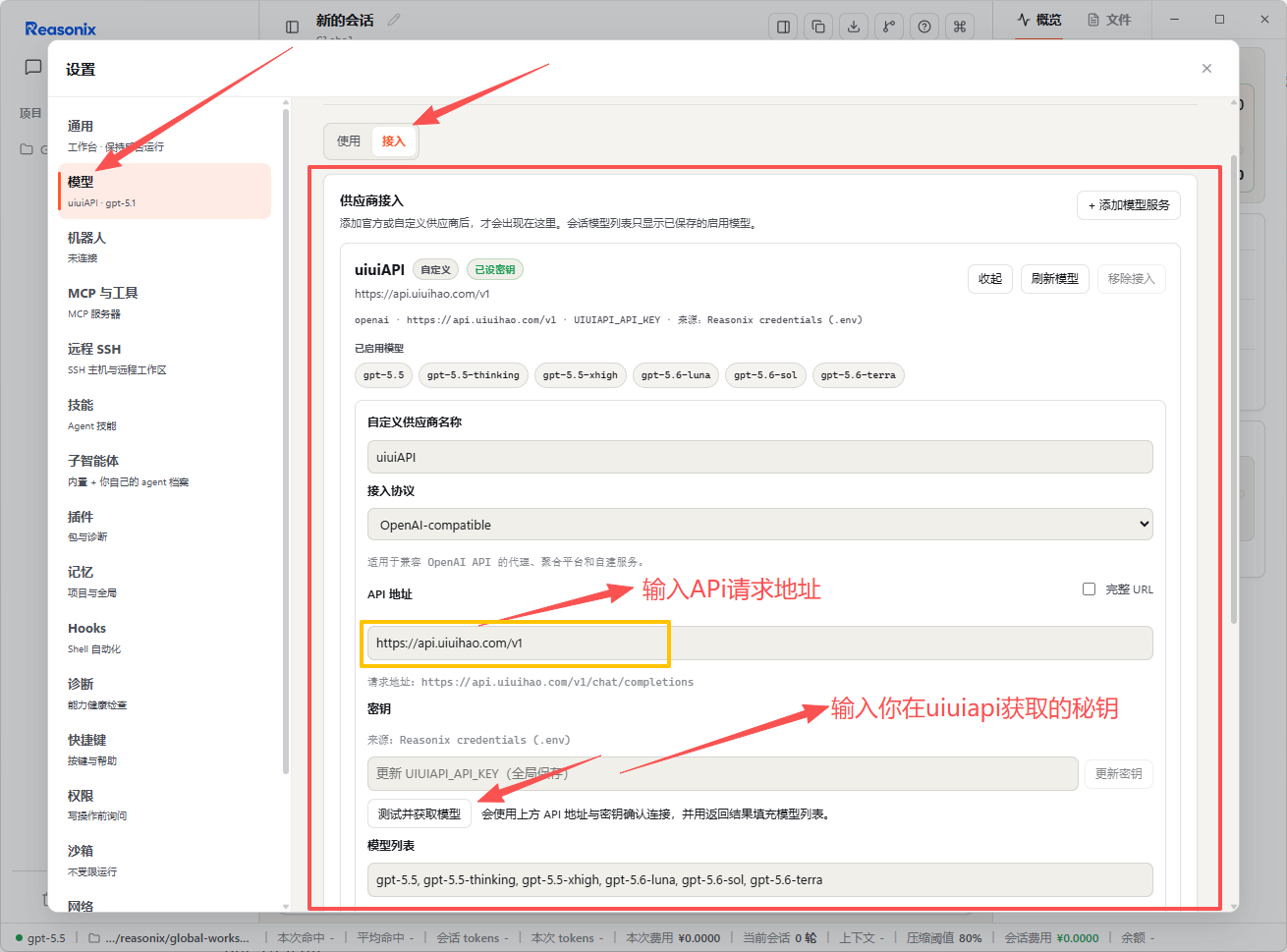
当前配置如下:
| 配置项 | 示例配置 |
|---|---|
| 供应商名称 | uiuiAPI |
| 接入方式 | 自定义供应商 |
| 协议类型 | OpenAI 兼容 |
| Base URL模型服务接口地址以"uiuiapi.com"为准 | https://api.uiuiapi.com/v1 |
| API Key 环境变量 | UIUIAPI_API_KEY |
| 密钥状态 | 已设置 |
| 模型发现 | 已开启 |
| 模型状态 | 已保存并启用 |
本文示例环境中启用的模型包括:
gpt-5.5
gpt-5.5-thinking
gpt-5.5-xhigh
gpt-5.6-Luna
gpt-5.6-sol
gpt-5.6-terra
完成启用后,这些模型便可以出现在 Reasonix 的模型使用页面和会话模型选择器中。
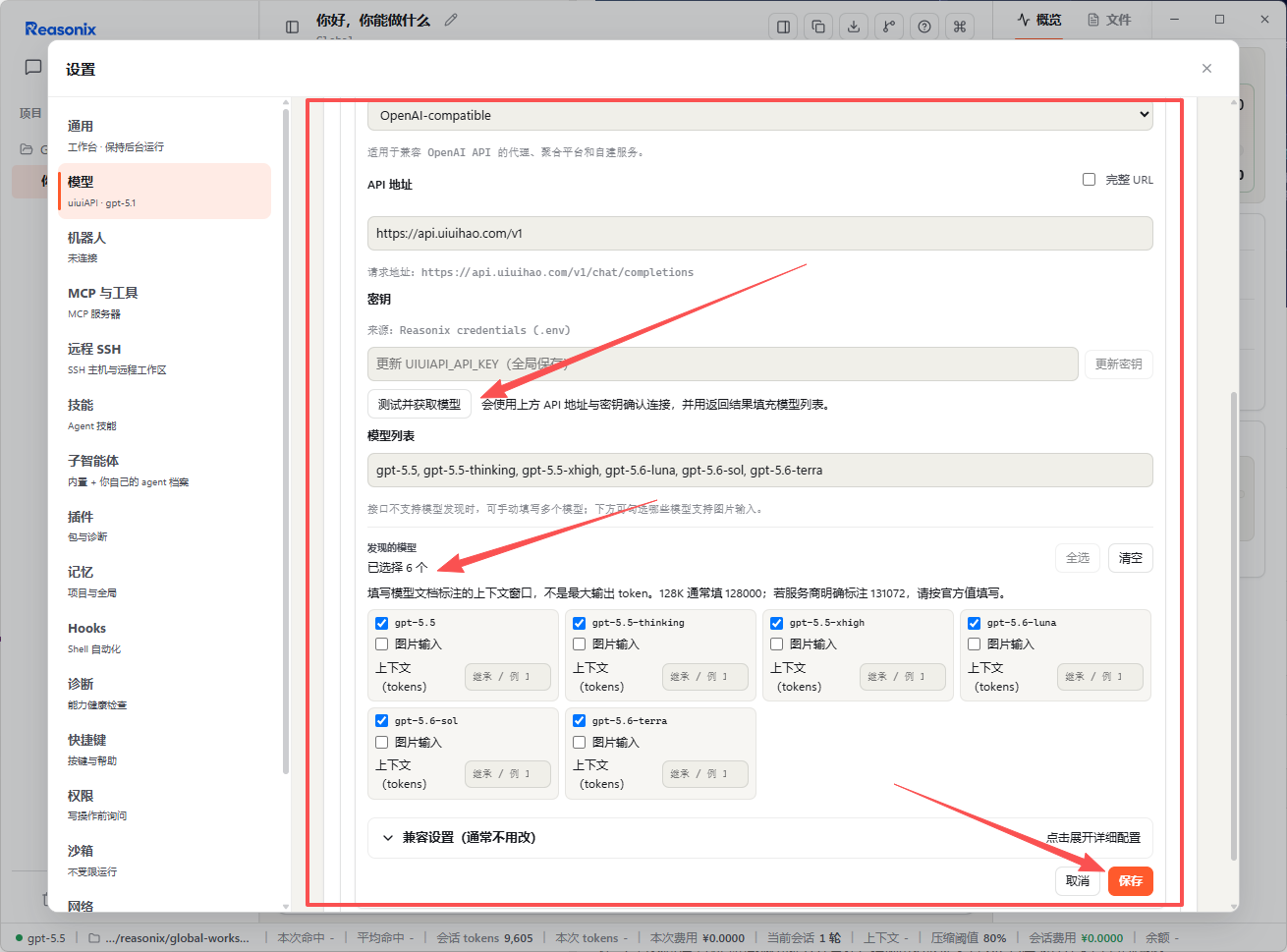
这里有一个很容易被忽略的问题:Reasonix 中填写或启用的模型 ID,必须与接口实际返回的模型 ID 完全一致。
以下差异都可能导致调用失败:
- 大小写不一致;
- 连字符和下划线不一致;
- 模型后缀缺失;
- 使用了展示名称,而不是实际模型 ID;
- 模型已经下线,但本地仍然保留旧名称。
例如,接口返回的是:
gpt-5.5-thinking就不要自行修改成:
GPT-5.5-Thinking模型名称看起来相似,并不代表服务端会自动识别。
三、自定义接入模型的完整步骤
Reasonix 主要支持两种模型供应商接入方式:
- 使用官方提供的推荐预设;
- 手动创建自定义供应商。
对于 OpenAI、Anthropic 或其他已经被 Reasonix 预置的平台,可以优先使用推荐预设。
对于 uiuiAPI自建服务、企业内部接口以及其他 OpenAI 兼容平台,则更适合选择“自定义供应商”。
3.1 打开模型接入页面
进入 Reasonix 设置页面,依次点击:
设置 → 模型 → 接入进入模型接入页面后,点击右上角的:
+ 添加模型服务随后可以选择:
- 推荐预设;
- 自定义供应商。
不同版本的 Reasonix 在按钮名称和页面布局上可能略有区别,但整体配置逻辑基本一致。
3.2 方式一:使用推荐预设
Reasonix 通常会预置一些常见模型服务,例如:
- Kimi;
- MiMo;
- MiniMax;
- GLM;
- Qwen;
- StepFun;
- Novita。
选择对应供应商后,Reasonix 一般会自动填写部分基础信息,例如:
- 协议类型;
- 默认 Base URL;
- API Key 环境变量名称;
- 模型发现方式。
用户只需要根据自己的接口情况填写 API Key,或者调整接口地址、模型列表和其他参数即可。
这种方式配置速度比较快,适合直接使用官方模型服务的用户。
不过,即使使用推荐预设,也建议检查一次 Base URL 和协议类型。部分用户使用的是代理地址、企业网关或自定义线路,如果完全照搬官方地址,可能无法访问自己实际购买的服务。
3.3 方式二:添加自定义供应商
对于 uiuiAPI 自建中转接口以及其他 OpenAI 兼容平台,建议选择:
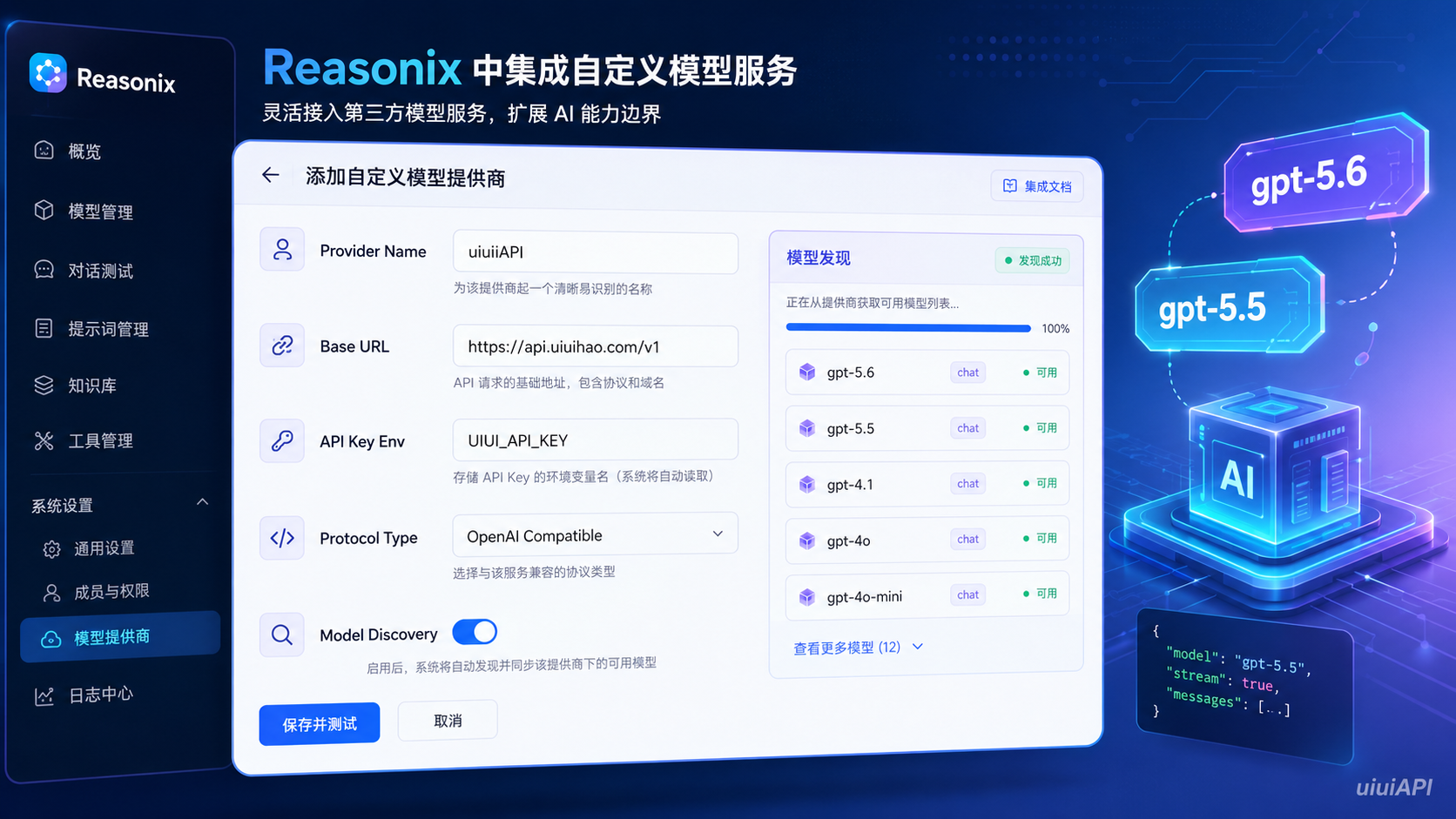
自定义供应商主要需要填写以下字段:
| 字段 | 作用 | uiuiAPI 示例 |
|---|---|---|
| 名称 | Reasonix 中显示的供应商名称 | uiuiAPI |
| Base URL | 模型服务接口地址以"uiuiapi.com"为准 | https://api.uiuiapi.com/v1 |
| API Key 环境变量名 | .env 中保存密钥的变量名称 |
UIUIAPI_API_KEY |
| 协议类型 | 接口兼容的请求协议 | openai |
| 模型发现 | 是否自动获取模型列表 | 建议开启 |
| 额外请求头 | 自定义 Header | 无特殊需求可留空 |
下面分别说明每个字段应该如何填写。
1. 名称
名称主要用于 Reasonix 内部展示,不会直接影响接口调用。
可以填写品牌名称、接口用途、账号类型或线路名称,例如:
uiuiAPI
uiuiAPI-VIP
OpenAI-Official
Claude-Backup
Local-Model
Development-Line
如果只接入一个供应商,填写平台名称即可。
如果同时接入多个 Base URL,建议在名称中标明线路用途,例如:
uiuiAPI-默认线路
uiuiAPI-VIP线路
uiuiAPI-备用线路
这样在切换模型或排查接口问题时会直观很多。
2. Base URL
Base URL 是 Reasonix 实际发送模型请求的接口地址。
对于 OpenAI 兼容接口,通常建议填写带有 /v1 的地址,例如:
https://api.uiuihao.com/v1一般不需要填写完整的聊天接口路径:
https://api.uiuihao.com/v1/chat/completionsReasonix 会根据所使用的协议和请求类型,自动拼接对应路径。
如果直接把 /v1/chat/completions 填进 Base URL,后续有可能被再次拼接,形成错误地址,例如:
/v1/chat/completions/chat/completions不同服务端实现可能存在差异,但在大多数 OpenAI 兼容场景下,填写到 /v1 即可。
3. API Key 环境变量名
这里填写的不是完整 API Key,而是保存密钥的环境变量名称。
例如:
UIUIAPI_API_KEYReasonix 会将真实密钥写入或读取:
~/.reasonix/.env对应格式为:
UIUIAPI_API_KEY=sk-xxxxxxxxxxxxxxxx建议环境变量名称使用大写字母和下划线,避免空格、中文或特殊符号。
如果要接入多个供应商,可以分别设置不同变量:
UIUIAPI_API_KEY=sk-xxxxxxxx
OPENAI_API_KEY=sk-xxxxxxxx
ANTHROPIC_API_KEY=sk-ant-xxxxxxxx
BACKUP_API_KEY=sk-xxxxxxxx
这样不同供应商之间互不影响,后续更换密钥时也更容易定位。
4. 协议类型
如果接口兼容 OpenAI 的请求格式,通常选择:
openai如果服务端使用 Anthropic 原生协议,则应选择对应的 Anthropic 类型。
协议类型必须与服务端实际支持的请求格式一致。
否则,即使 Reasonix 能够成功获取模型列表,也可能在发送消息时出现以下问题:
- 参数格式错误;
- 消息结构不兼容;
- 工具调用字段无法识别;
- 流式输出异常;
- 系统提示词字段不被支持;
- 返回结果无法解析。
因此,“能刷新模型列表”只能说明模型列表接口可以访问,并不能完全证明聊天调用一定正常。
5. 模型发现
开启“模型发现”后,Reasonix 会尝试从供应商接口自动获取模型列表。
对于支持 OpenAI 模型列表接口的平台,一般会请求:
GET /v1/models如果供应商支持该接口,建议开启模型自动发现。
这样后续平台新增模型时,只需要回到 Reasonix 点击“刷新模型”,不必手动逐个录入模型 ID。
如果刷新失败,也不一定代表聊天接口不可用。有些平台可以正常调用聊天模型,但没有实现标准的 /v1/models 接口,或者对模型列表访问做了额外限制。
遇到这种情况,可以关闭自动发现,改为手动添加模型。
6. 额外请求头
大多数 OpenAI 兼容接口只需要标准的 Authorization 请求头,因此“额外请求头”通常可以留空。
只有供应商明确要求额外 Header 时,才需要填写,例如:
X-API-Source
X-User-ID
X-Channel
X-Project-ID
不要随意重复添加标准 Authorization Header,除非供应商文档明确要求。
重复、格式错误或相互冲突的认证请求头,反而可能导致接口返回 401 或 403 错误。
3.4 保存供应商并启用模型
供应商信息填写完成后,先保存配置。
随后通常可以执行以下操作:
- 点击“配置”,修改已有供应商;
- 点击“刷新模型”,重新获取接口模型列表;
- 在“已启用模型”区域勾选需要开放的模型;
- 取消勾选暂时不用或不希望展示的模型;
- 保存启用状态。
需要再次强调:
只有被勾选并保存的模型,才会出现在 Reasonix 的模型选择列表中。
因此,如果接口明明支持某个模型,但 Reasonix 会话中看不到,可以优先检查以下几项:
- 是否成功刷新了模型列表;
- 目标模型是否已经被勾选;
- 勾选后是否点击了保存;
- 供应商是否处于启用状态;
- API Key 是否正确写入;
- Base URL 是否包含正确的
/v1路径; - 模型 ID 是否与接口返回值完全一致。
四、uiuiAPI 接入 Reasonix 的推荐配置
对于 uiuiAPI 以及其他多模型聚合平台,Reasonix 的自定义供应商功能比较实用。
完成一次供应商配置后,可以通过同一个入口接入多个系列的模型,例如:
- GPT 系列;
- Claude 系列;
- Gemini 系列;
- DeepSeek 系列;
- Grok 系列;
- 其他兼容 OpenAI 请求协议的模型。
不过需要注意,Reasonix 的主要使用场景仍然是 AI 编程、文本生成、项目分析以及 Agent 工作流。
即使聚合平台中存在图像或视频模型,也不代表 Reasonix 当前界面一定能够完整适配其输入参数和输出格式。
例如,部分图像或视频模型可能需要:
- 图片尺寸参数;
- 首尾帧图片;
- 视频时长;
- 异步任务查询;
- 特殊响应字段;
- 文件上传接口。
这些能力未必能够通过普通文本会话直接调用。
因此,在 Reasonix 中选择模型时,建议优先启用适合文本、代码和工具调用场景的模型。
4.1 建议开启模型自动发现
如果聚合平台支持:
GET /v1/models建议打开模型发现功能。
以后在 uiuiAPI 后台新增模型后,只需要回到 Reasonix,点击:
刷新模型便可以获取更新后的模型列表。
通常不需要重新创建供应商,也不需要重新填写 API Key。
不过,刷新模型后,新模型不一定会自动进入会话列表。仍然需要检查它是否已经被勾选启用。
4.2 不要一次启用过多模型
聚合平台中的模型数量通常比较多,但没有必要将所有模型都开放到 Reasonix 的会话列表中。
模型启用得越多,选择器越长,日常使用时反而越容易选错。
比较合理的配置方式是保留少量、用途明确的模型:
- 一个日常默认模型;
- 一个高推理模型;
- 一个低成本快速模型;
- 一个 Planner 专用模型;
- 一个备用模型。
例如可以按用途命名和选择:
默认模型:日常代码修改与问答
Planner:复杂项目分析与任务拆解
快速模型:简单修改、文档和重复任务
备用模型:主模型不可用时临时切换
这样不仅能让模型列表更简洁,也方便控制调用成本和响应速度。
4.3 默认模型与 Planner 模型分开设置
Reasonix 支持将普通执行模型与 Planner 模型分开配置。
Planner 更适合负责:
- 分析项目结构;
- 理解用户需求;
- 拆解复杂任务;
- 制定代码修改计划;
- 判断文件之间的依赖关系;
- 评估修改可能带来的影响。
执行模型则更适合负责:
- 修改代码;
- 创建文件;
- 生成测试;
- 调整文档;
- 执行重复性任务;
- 根据已有方案完成具体操作。
比较实用的配置思路是:
Planner:高推理、上下文能力较强的模型
Executor:响应快、稳定、成本相对较低的模型
这样既能保证复杂任务的规划质量,也能控制实际执行阶段的成本和等待时间。
如果所有任务都使用最高成本的推理模型,效果未必会成比例提升,反而可能让简单修改变得更慢。
如果使用配置文件,也可以通过类似 planner_model 的配置项指定规划模型。具体字段名称应以当前 Reasonix 版本为准。
4.4 如何切换默认模型
需要修改默认模型时,可以进入:
设置 → 模型 → 使用在“使用”页面中选择:
- 当前默认模型;
- Planner 模型;
- 其他模型调用策略。
也可以直接在会话中输入:
/model从当前已经启用的模型中快速切换。
如果 /model 列表中看不到某个模型,通常有以下几种原因:
- 模型还没有在“接入”页面中启用;
- 模型刚刚启用,会话列表尚未刷新;
- 当前会话仍然绑定旧模型;
- 供应商没有保存成功;
- 模型 ID 已经发生变化。
可以先回到“设置 → 模型 → 接入”检查启用状态,再重新打开会话模型选择器。
4.5 修改配置后是否需要重启 Reasonix
大多数供应商和模型配置修改后,不需要立即重启 Reasonix 桌面端。
通常可以按照以下顺序操作:
- 保存供应商配置;
- 点击“刷新模型”;
- 勾选并保存需要使用的模型;
- 重新打开模型选择器;
- 必要时新建一个会话。
如果修改后仍然没有生效,再尝试:
- 重启 Reasonix;
- 检查
.env文件; - 确认 API Key 环境变量名称;
- 确认当前会话是否仍然绑定旧模型;
- 查看接口返回的具体错误信息。
有些设置会保留在已经创建的会话中,因此修改全局默认模型后,不一定会立刻覆盖旧会话。
这时直接使用 /model 重新选择,或者新建一个会话,通常更加省事。
五、常见接入问题与排查方法
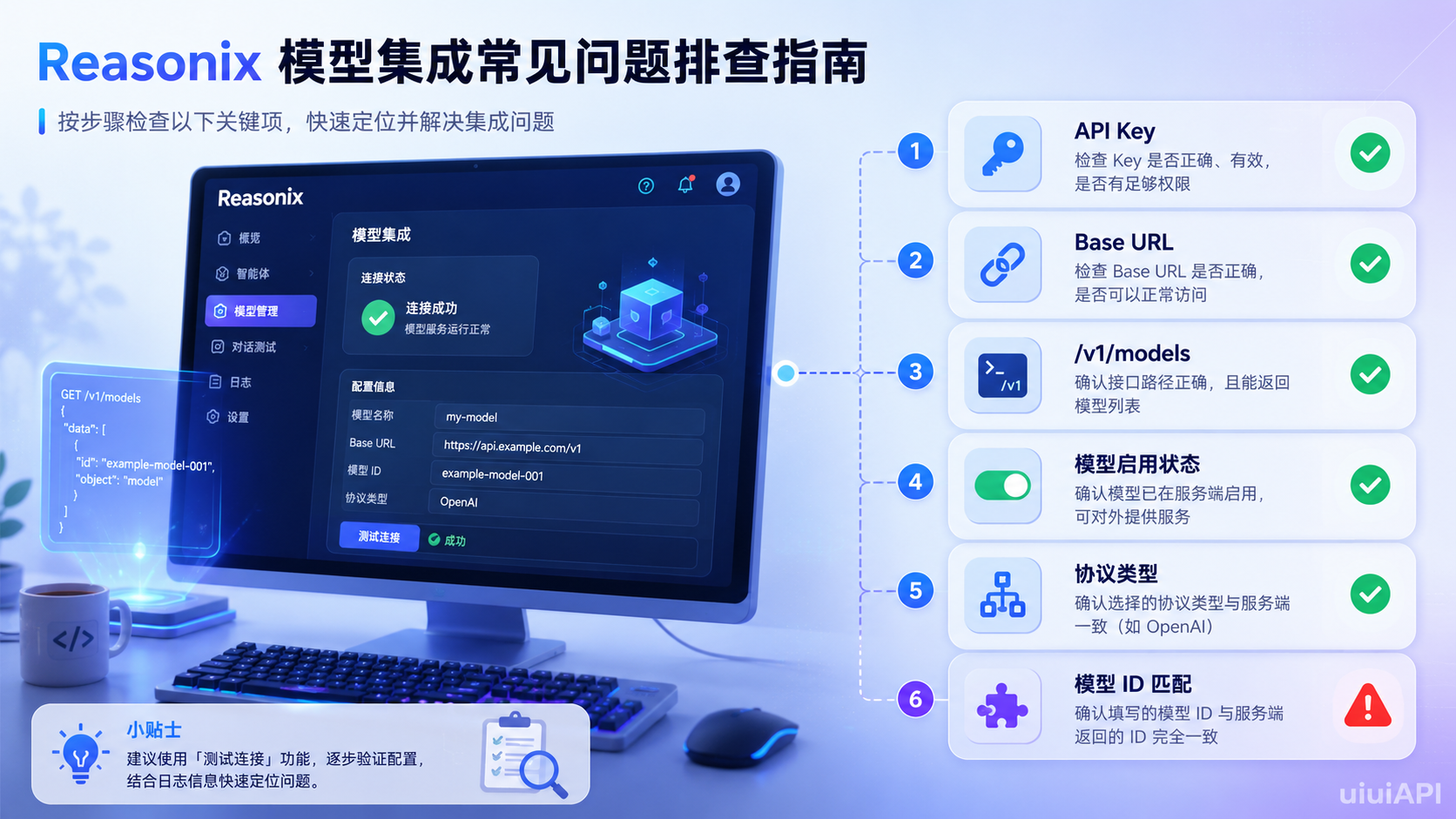
5.1 提示“未设置密钥”
先检查供应商配置中的 API Key 环境变量名称,例如:
UIUIAPI_API_KEY然后打开:
~/.reasonix/.env确认文件中存在:
UIUIAPI_API_KEY=sk-xxxxxxxxxxxxxxxx重点检查:
- 变量名称是否完全一致;
- 大小写是否一致;
- 是否多了空格;
- Key 前后是否包含引号;
- Key 是否已经失效;
.env文件是否保存在正确目录。
推荐格式为:
UIUIAPI_API_KEY=sk-xxxxxxxxxxxxxxxx除非密钥本身包含特殊字符,否则一般不需要额外添加引号。
5.2 可以刷新模型,但发送消息失败
这种情况通常说明 /v1/models 可以正常访问,但聊天接口调用失败。
建议重点检查:
- 协议类型是否选择正确;
- Base URL 是否多写或少写路径;
- 模型 ID 是否正确;
- 当前 API 分组是否拥有该模型权限;
- API Key 是否有余额或可用额度;
- 服务端是否兼容 Reasonix 发送的请求参数;
- 模型是否支持工具调用;
- 模型是否支持流式输出;
- 接口是否存在并发或频率限制。
如果错误信息中出现:
401 Unauthorized通常与 API Key、认证请求头或账号权限有关。
如果出现:
404 Not Found通常与 Base URL 或请求路径有关。
如果出现:
model not found通常说明模型 ID 不一致,或者当前账号、分组没有该模型权限。
如果出现参数验证错误,则可能是模型协议与 Reasonix 请求格式不兼容。
5.3 模型已经存在,但会话里看不到
进入:
设置 → 模型 → 接入找到对应供应商,检查“已启用模型”区域。
模型必须同时满足以下条件:
- 已经从接口中获取或手动添加;
- 已经被勾选;
- 已经保存启用状态;
- 供应商处于启用状态。
完成后重新打开模型选择器。
如果仍然看不到,可以尝试新建会话,或者重启 Reasonix。
5.4 刷新模型列表失败
可以按照以下顺序排查:
- Base URL 是否正确;
- 接口是否支持
/v1/models; - API Key 是否有效;
- 接口是否限制模型列表访问;
- 是否需要额外请求头;
- 本地网络是否能够访问接口域名;
- 是否存在代理、证书或 DNS 问题;
- 服务端返回格式是否符合 OpenAI 兼容规范。
也可以使用其他 API 调试工具测试模型列表接口,例如请求:
GET https://api.uiuihao.com/v1/models如果接口本身不支持自动模型发现,可以关闭该功能,改为手动维护模型列表。
5.5 修改默认模型后,仍然调用旧模型
先进入:
设置 → 模型 → 使用确认默认模型是否已经更新。
如果当前会话创建时已经绑定了旧模型,可以在会话中输入:
/model重新选择目标模型。
也可以直接新建一个会话。
Reasonix 的全局默认模型,主要影响后续新建会话。已经存在的会话可能会继续保留原来的模型配置,这是正常现象。
5.6 模型列表能看到,但调用提示模型不存在
这种情况经常出现在聚合平台或多渠道接口中。
可能原因包括:
- 模型存在于模型列表,但当前分组没有权限;
- 模型名称是展示名称,并非实际调用 ID;
- 后台刚刚调整过模型映射;
- 当前渠道暂时不可用;
- 模型名称大小写或后缀不一致;
- 模型已下线,但模型列表缓存尚未更新。
建议回到供应商页面重新刷新模型,并对照服务端实际返回的模型 ID。
不要只根据网页上的模型名称手动猜测调用 ID。
5.7 部分模型可以聊天,但不能执行 Agent 任务
普通聊天能够成功,并不代表模型一定适合 Reasonix 的完整 Agent 工作流。
Reasonix 在处理项目任务时,可能需要模型支持:
- 工具调用;
- 函数调用;
- 结构化输出;
- 较长上下文;
- 多轮任务状态保持;
- 稳定的流式输出;
- 代码理解与修改。
部分模型虽然可以正常完成文本问答,但在工具调用或结构化输出方面支持不完整,可能出现:
- 一直重复规划;
- 无法正确调用工具;
- 返回格式解析失败;
- 修改文件时中断;
- Planner 正常,但 Executor 无法执行。
遇到这种情况,可以尝试更换一个对工具调用和代码任务支持更完善的模型。
六、一套更实用的模型配置思路
如果不确定应该启用哪些模型,可以先使用一套相对简单的配置。
日常默认模型
适合普通代码问答、局部修改、解释报错和生成文档。
要求是响应速度快、稳定性好,不必一味追求最高推理强度。
Planner 模型
适合分析大型项目、跨文件修改、复杂需求拆解和架构调整。
建议选择上下文能力较强、推理稳定的模型。
快速执行模型
用于格式调整、批量替换、简单页面修改、测试生成和重复性任务。
这类任务通常不需要最高级别的推理能力。
备用模型
当默认模型出现限流、渠道异常或响应不稳定时,可以快速切换到备用模型,避免工作流完全中断。
最终可以形成类似这样的配置:
默认模型:稳定的通用编程模型
Planner:高推理模型
快速任务:低延迟模型
备用模型:另一条独立线路
比起一次性启用几十个模型,这种配置方式更清楚,也更适合长期使用。
七、界智通(jieagi)总结
Reasonix 的模型接入看起来字段不少,但真正的核心流程并不复杂:
添加供应商
→ 填写 Base URL
→ 设置 API Key 环境变量
→ 选择正确的协议类型
→ 刷新模型列表
→ 勾选并启用模型
→ 设置默认模型与 Planner
其中最容易被忽略的有三点:
第一,接口中存在模型,不代表它已经在 Reasonix 中启用。
第二,API Key 环境变量名称必须与 .env 文件完全一致。
第三,模型名称必须使用接口实际返回的模型 ID,不能随意修改大小写、连字符或后缀。
以 uiuiAPI 这类 OpenAI 兼容聚合平台为例,完成一次自定义供应商配置后,就可以在 Reasonix 中统一管理多个文本和编程模型。
合理区分默认模型、Planner 模型、快速模型与备用模型,不仅能提升复杂任务的完成质量,也能更好地控制响应速度和接口使用成本。
当模型无法显示或调用失败时,也不必立刻重新安装软件。大多数问题都可以从供应商状态、模型启用、Base URL、环境变量、协议类型和模型 ID 这几个方向快速定位。
版权信息: 本文由界智通(jieagi)团队编写,图片、文本保留所有权利。未经授权,不得转载或用于商业用途。
本文发布于2026年07月27日18:38,已经过了91天,若内容或图片失效,请留言反馈 转载请注明出处: 界智通
本文的链接地址: https://www.jieagi.com/aigongju/124.html
-

OpenAI API Key 获取与 Codex 自定义网关配置实战(附完整代码)
2026/03/31
-
获取OpenAI API Key使用Python 调用Sora2文生视频开发(附代码)
2025/10/20
-
精通AI编程工具:Claude Code 命令的高级技巧使用教程,提升您的开发效率~
2025/08/19
-
【保姆级实战】在腾讯云搭建“私有版”NotebookLM:Open Notebook 国内环境深度部署指南
2025/12/19
-
从零到高手:Mac安装Claude Code CLI全攻略,让AI成为你的编程搭档
嘿,兄弟姐妹们!作为一名在代码海洋里摸爬滚打多年的老鸟,我知道你们总在为调试代码、脑洞创意抓狂。想象一下,有个AI助手像忠实伙伴一样,随时帮你生成代码、解释难题——这就是Claude Code CLI的魅力!它能让你的编程效率像火箭一样飙升。今天,我手把手带你安装配置,确保你零门槛上手。走起,别让AI的魔法溜走! 先检查你的“装备”:安装前提 别急着冲,先确...
2025/07/21
-
Claude Code 国内最新落地实战:Windows 下保姆级安装指南(2025避坑版)
2025/12/17
-
零门槛上手:获取OpenAI API Key用 GPT-5 打造你的私人 PDF 分析机器人( 附!Python代码)
2025/08/27
-
OpenAI API Python实战教程:如何稳定获取结构化 JSON 输出(简易/复杂 双示例)
2025/08/26
-
Cursor - AI编程工具接入uiuiAPI聚合平台图文教程
(1) Cursor简要 Cursor 是一类以大语言模型(LLM)为核心、面向开发者的交互式编码 IDE/助理工具。它把自然语言对话、代码理解、即时运行与编辑器/终端集成在一起,帮助开发者更快地阅读、生成、重构、调试代码与编写测试等。 (2) 接入uiuiAPI聚合平台教程 点开Models进行,在APIKeys点开,选择OpenAI APIKey进行配置...
2025/08/18
-
OpenClaw Windows 原生安装部署与uiuiAPI聚合中转获取Claude apikey接入配置教程
2026/03/13





暂无评论

太好看了,快点更新!
国内开发者玩转Claude:最新Claude 4模型解析与API Key获取攻略
这是系统生成的演示评论
国内开发者玩转Claude:最新Claude 4模型解析与API Key获取攻略